
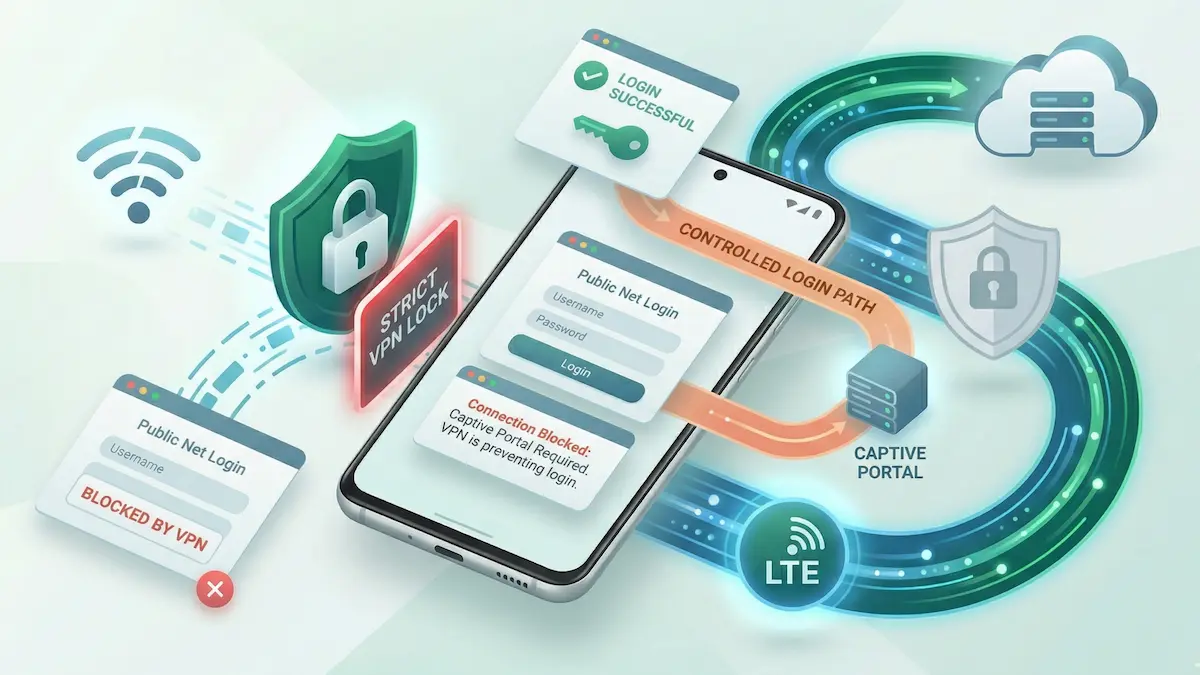
Se você se conecta a uma rede Wi-Fi de hotel, aeroporto ou cafeteria e a tela de login se recusa a carregar, você pode estar preso em um impasse de roteamento causado pelas configurações de bloqueio de VPN do Android.
Se precisar do próximo passo, abra hub central de diagnóstico de VPN no Android e guia de escolha do protocolo VPN.
Os portais cativos dependem de redirecionamentos locais antes que a rede libere o acesso normal à internet. Mas se o Android estiver configurado para bloquear tráfego fora da VPN, o portal pode nunca ter chance de apresentar sua página de login. A VPN não consegue terminar de conectar porque a rede ainda está bloqueada, e o portal não consegue carregar porque o Android está bloqueando o tráfego que o dispararia.
Este guia explica como quebrar esse loop de forma segura.
Resumo Rápido
- O impasse: O bloqueio de VPN do Android pode bloquear o tráfego HTTP local necessário para acionar a página de login de Wi-Fi público.
- A correção imediata: desative temporariamente Bloquear conexões sem VPN para que o portal cativo possa carregar.
- Forçe o portal: se a página de login ainda não aparecer, tente acessar um site HTTP simples como
http://neverssl.com. - Reative sua proteção preferida depois do login: assim que a rede estiver totalmente aberta e sua VPN estiver conectada novamente.
Correções Passo a Passo para o Impasse do Portal Cativo
1. Desative o bloqueio de VPN no nível do sistema operacional temporariamente
Se o Android estiver configurado para bloquear todo tráfego que não seja VPN, o redirecionamento do portal pode nunca completar.
A correção: Abra Configurações do Android → Rede e internet → VPN. Toque no ícone de engrenagem ao lado do seu app de VPN. Desative temporariamente Bloquear conexões sem VPN.
Se você normalmente usa VPN sempre ativa, deixe como está, a menos que seu dispositivo force as duas configurações a funcionarem juntas.
Guia relacionado: Guia de VPN Sempre Ativa e Corte de Emergência no Android.
2. Force o portal a aparecer
Mesmo depois de desativar o bloqueio, o Android nem sempre mostra um aviso claro de “Entre na rede”.
A correção: Desconecte a VPN no app. Depois, abra uma página HTTP simples como http://neverssl.com para acionar o redirecionamento do portal local.
Os portais cativos geralmente se comportam mal com páginas HTTPS normais, então usar uma página de teste HTTP costuma ser a forma mais limpa de forçar a tela de login.
3. Reconecte a VPN apenas depois que o portal for resolvido
Assim que você tiver completado a página de login e a rede funcionar normalmente sem a VPN, reconecte o túnel.
A correção: Conecte primeiro dentro do app de VPN. Se você normalmente usa o bloqueio estrito de VPN do Android, reative Bloquear conexões sem VPN apenas depois que o túnel estiver totalmente estabelecido.
Contexto de viagem: VPN para Wi-Fi de Hotel no Android: Guia de Configuração e Viagem.
4. Teste se a identidade do dispositivo está afetando o estado de login
Algumas redes públicas rastreiam a identidade do dispositivo que viram durante o login. Se o acesso quebrar imediatamente depois que você reconectar, o tratamento do MAC pode ser uma variável possível para testar.
A correção: Abra Configurações do Android → Rede e internet → Wi-Fi, abra a rede atual e procure por Privacidade ou Tipo de endereço MAC. Se o seu celular oferecer os dois modos, compare o comportamento entre o MAC aleatório e o MAC do dispositivo. Se necessário, reautentique depois de mudar.
O que fazer se ainda não funcionar
Se a página de login aparece, mas depois que você reconecta a VPN a conexão ainda cai, então o captive portal já não é a única variável. Nesse ponto, trate o login na rede como resolvido e passe para a próxima camada de roteamento ou DNS.
Dois próximos passos comuns valem a pena:
- Verifique conflitos com DNS privado: o DNS privado do Android pode alterar a forma como a VPN espera resolver DNS depois que o portal abre. Veja conflitos de DNS privado com VPN no Android.
- Revise o comportamento do kill switch: se você depende de bloqueio rígido fora do túnel, confira suas configurações de kill switch da VPN no Android e reative só depois que o túnel estiver totalmente estável.
Se isso não explicar o problema, teste em dados móveis ou em outra rede Wi‑Fi para confirmar se a falha é específica desse hotspot público.
Quais redes costumam causar isso
Esse problema aparece com mais frequência em redes que exigem login via navegador antes de liberar o tráfego normal.
- Hotéis: portais cativos costumam combinar página de login, número do quarto e rastreamento de MAC.
- Aeroportos e Wi-Fi de transporte: a página de login pode atrasar ou ficar parcialmente em cache, o que deixa conflitos com VPN lock mais visíveis.
- Campi e redes de convidados de escritório: essas redes muitas vezes adicionam filtragem extra por cima do fluxo de login.
Expectativas Práticas para Wi-Fi Público
- Geralmente há uma janela curta sem proteção: você frequentemente precisa permitir algum tráfego local que não passe pela VPN brevemente para que o portal carregue.
- Nem toda rede pública se comporta da mesma forma: hotéis, aeroportos, campuses e cafeterias podem implementar portais cativos de formas bem diferentes.
- Isso corrige um impasse de login, não todo problema de Wi-Fi público: depois do login, você ainda pode enfrentar conflitos de DNS privado ou filtragem local.
FAQ
Por que a página de login aparece só depois que eu desativo o bloqueio de VPN?
Porque o redirecionamento local em si precisa de tráfego que não passe pela VPN. Se o Android estiver bloqueando esse tráfego, o portal nunca tem chance de responder.
Devo deixar “Bloquear conexões sem VPN” desligado em Wi-Fi público?
Geralmente apenas tempo suficiente para resolver o portal e reconectar a VPN. Depois disso, restaure seu modelo de proteção preferido se você normalmente o usa.
E se eu conseguir fazer login com sucesso e ainda assim não tiver internet depois de reconectar a VPN?
Isso pode significar que o portal cativo não é mais o problema principal. Aí, verifique DNS privado, filtragem local ou comportamento específico do protocolo.
Guia relacionado: VPN Não Funciona no Wi-Fi no Android: Guia de Correção.
Como a NimbusVPN Se Encaixa
A NimbusVPN oferece controles práticos no Android para transitar entre o estado de login de redes públicas e um túnel protegido estável.
- Flexibilidade de protocolos: Depois que a rede estiver aberta, você pode testar se um protocolo se comporta melhor que outro.
- Solução de problemas focada no Android: O app se encaixa em cenários reais do Android onde configurações de bloqueio de VPN e comportamento de Wi-Fi público interagem.
- Suporte a túnel dividido: Depois que a conexão base estiver estável, você pode testar separadamente se um problema de roteamento específico de algum app ainda persiste.
Para problemas específicos de protocolo em redes restritivas, consulte: Solução de Problemas com Xray (VLESS/Reality) em Redes Restritivas.