
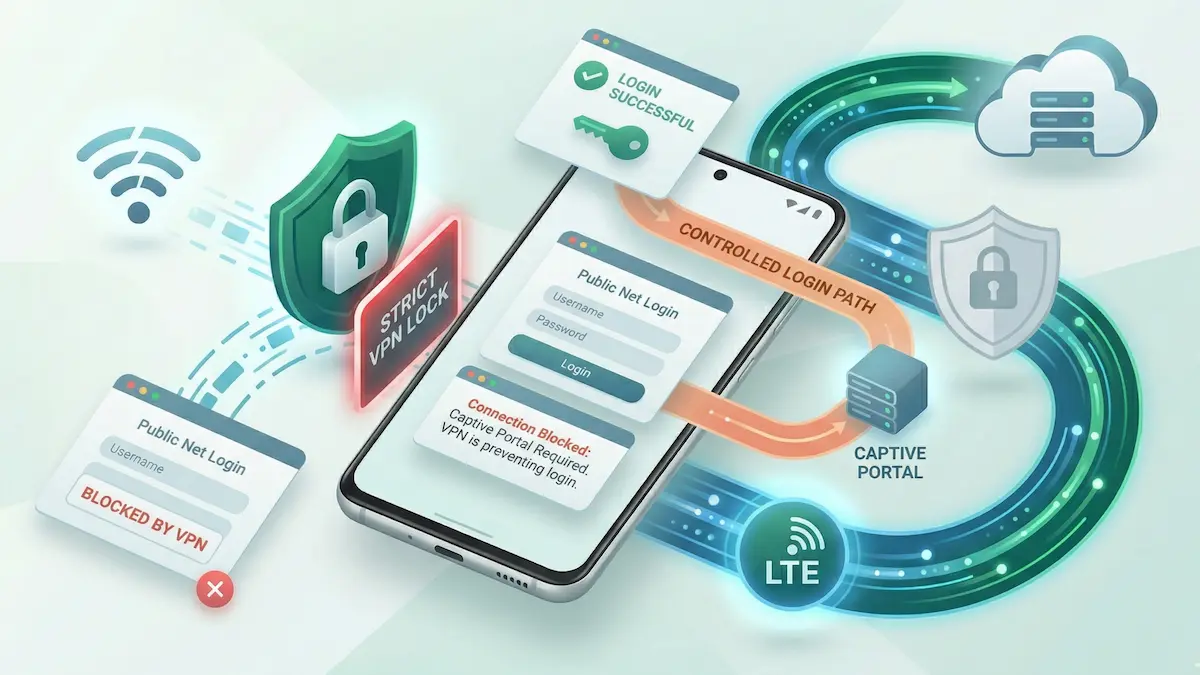
Si te conectas a una red Wi‑Fi de un hotel, aeropuerto o cafetería y la página de inicio de sesión no carga, es posible que estés atrapado en un bloqueo de enrutamiento causado por la configuración de bloqueo VPN de Android.
Si necesita el siguiente paso, abra hub central de diagnóstico de VPN en Android y guía para elegir el protocolo VPN.
Los portales cautivos dependen de redirecciones locales antes de que la red conceda acceso a internet normal. Pero si Android está configurado para bloquear todo el tráfico fuera de la VPN, el portal puede que nunca tenga la oportunidad de mostrar su página de inicio. La VPN no puede completar la conexión porque la red sigue restringida, y el portal no puede cargar porque Android está bloqueando el tráfico que lo activaría.
Esta guía explica cómo salir de ese bucle de forma segura.
Resumen rápido
- El callejón sin salida: el bloqueo VPN de Android puede bloquear el tráfico HTTP local necesario para activar la página de inicio de sesión del Wi‑Fi público.
- La solución inmediata: desactiva temporalmente Bloquear conexiones sin VPN para que el portal cautivo pueda cargar.
- Fuerza el portal: si la página de inicio sigue sin aparecer, prueba con un sitio HTTP simple como
http://neverssl.com. - Vuelve a activar tu nivel de seguridad preferido después de iniciar sesión: una vez que la red esté completamente abierta y tu VPN esté conectada de nuevo.
Soluciones paso a paso para el bloqueo del portal cautivo
1. Desactiva temporalmente el bloqueo VPN a nivel del sistema operativo
Si Android está configurado para bloquear todo el tráfico que no pase por la VPN, la redirección del portal puede que nunca se complete.
La solución: Ve a Ajustes de Android → Red e internet → VPN. Toca el icono de engranaje junto a tu app VPN. Desactiva temporalmente Bloquear conexiones sin VPN.
Si normalmente usas VPN permanente, déjala como está, a menos que tu dispositivo obligue a ambas opciones a funcionar juntas.
Guía relacionada: Guía de VPN permanente y Kill Switch en Android.
2. Fuerza la aparición del portal
Incluso después de desactivar el bloqueo, Android no siempre muestra un mensaje claro de “Iniciar sesión en la red”.
La solución: Desconecta la VPN desde la app. Luego abre una página HTTP simple como http://neverssl.com para activar la redirección del portal local.
Los portales cautivos suelen comportarse mal con páginas HTTPS normales, así que usar una página HTTP de prueba suele ser la forma más limpia de provocar la pantalla de inicio.
3. Reconecta la VPN solo después de completar el portal
Una vez que hayas rellenado la página de inicio y la red funcione con normalidad sin la VPN, vuelve a conectar el túnel.
La solución: Conéctate primero desde la app VPN. Si normalmente usas el bloqueo VPN estricto de Android, vuelve a activar Bloquear conexiones sin VPN solo después de que el túnel esté completamente establecido.
Contexto para viajes: VPN para Wi‑Fi de hoteles en Android: configuración y guía de viaje.
4. Comprueba si la identidad del dispositivo está afectando al estado de inicio de sesión
Algunas redes públicas llevan un registro de la identidad del dispositivo que vieron durante el inicio de sesión. Si el acceso se rompe justo después de volver a conectarte, la gestión de la MAC del dispositivo puede ser una variable a probar.
La solución: Ve a Ajustes de Android → Red e internet → Wi‑Fi, abre la red actual y busca Privacidad o tipo de dirección MAC. Si tu teléfono ofrece ambos modos, compara el comportamiento entre una MAC aleatorizada y la MAC del dispositivo. Si es necesario, vuelve a autenticarte después de cambiarla.
Qué hacer si sigue sin funcionar
Si la página de inicio aparece pero la conexión sigue cayéndose después de volver a conectar la VPN, puede que el portal cautivo ya no sea la única variable. En ese punto, considera resuelto el inicio de sesión de la red y pasa a la siguiente capa de enrutamiento o DNS.
Dos comprobaciones de seguimiento útiles son:
- Revisa los conflictos de DNS privado: el DNS privado de Android puede cambiar cómo la VPN espera resolver DNS después de que se abra el portal. Consulta Conflictos de DNS privado con VPN de Android.
- Revisa el comportamiento del kill switch: si dependes de un bloqueo estricto fuera del túnel, verifica la configuración de kill switch de la VPN en Android y vuelve a activarla solo cuando el túnel esté completamente estable.
Si nada de eso lo explica, prueba con datos móviles u otra red Wi‑Fi para confirmar si el problema es específico de ese punto de acceso público.
Expectativas prácticas para Wi‑Fi público
- Normalmente hay una ventana breve sin protección: a menudo necesitas permitir algo de tráfico local que no pase por la VPN para que el portal pueda cargar.
- No todas las redes públicas se comportan igual: hoteles, aeropuertos, campuses y cafeterías pueden implementar los portales cautivos de formas muy distintas.
- Esto soluciona un bloqueo de inicio de sesión, no todos los problemas del Wi‑Fi público: después de iniciar sesión, aún puedes encontrarte con conflictos de DNS privado o filtrado local.
Preguntas frecuentes
¿Por qué la página de inicio aparece solo después de desactivar el bloqueo VPN?
Porque la redirección local en sí necesita tráfico que no vaya por la VPN. Si Android está bloqueando ese tráfico, el portal nunca tiene la oportunidad de responder.
¿Debo dejar desactivado Bloquear conexiones sin VPN en Wi‑Fi público?
Normalmente solo el tiempo suficiente para completar el portal y volver a conectar la VPN. Después, restaura tu modelo de protección preferido si sueles usarlo.
¿Y si inicio sesión correctamente pero sigo sin internet después de volver a conectar la VPN?
Eso puede significar que el portal cautivo ya no es el problema principal. En ese caso, revisa el DNS privado, el filtrado local o el comportamiento específico del protocolo.
Guía relacionada: La VPN no funciona en Wi‑Fi en Android: guía de soluciones.
Cómo NimbusVPN puede ayudar
NimbusVPN te da controles prácticos en Android para pasar del estado de inicio de sesión en redes públicas a un túnel protegido estable.
- Flexibilidad de protocolos: una vez que la red esté abierta, puedes probar si un protocolo se comporta mejor que otro.
- Solución de problemas nativa para Android: la app está diseñada para escenarios reales donde la configuración de bloqueo VPN y el comportamiento del Wi‑Fi público interactúan.
- Soporte para túnel dividido: después de que la conexión base sea estable, puedes probar por separado si sigue existiendo un problema de enrutamiento específico de alguna app.
Para problemas de protocolos en redes restrictivas, consulta: Solución de problemas de Xray (VLESS/Reality) en redes restrictivas.