
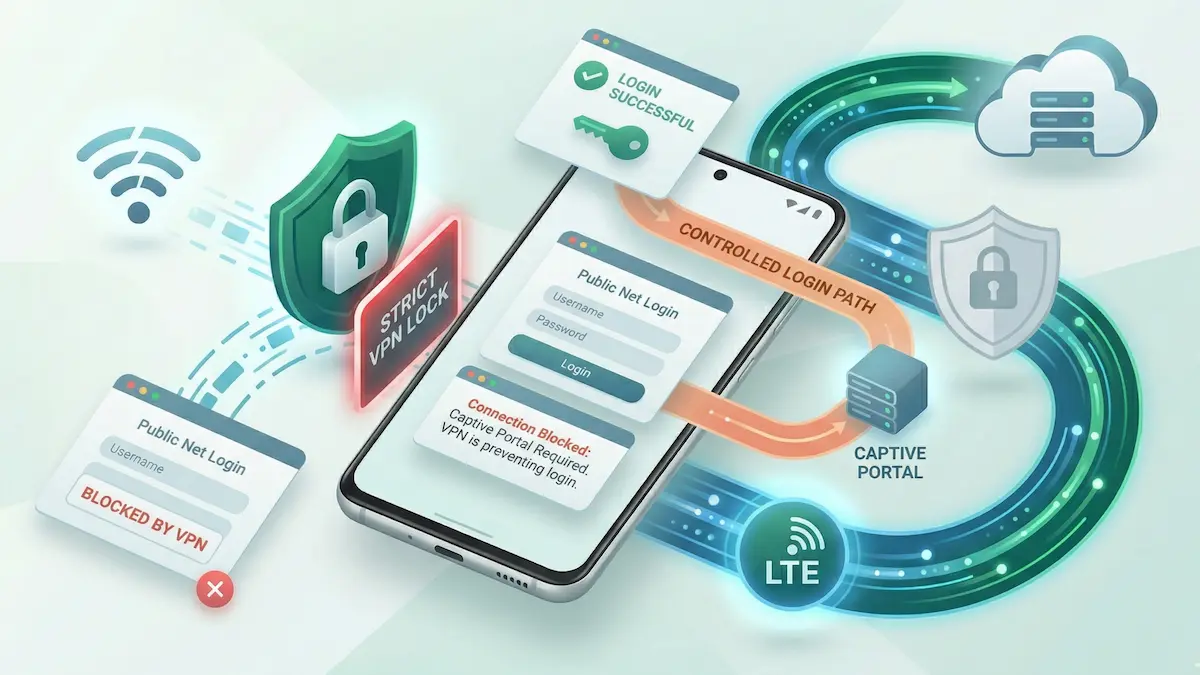
Kalau kamu terhubung ke Wi‑Fi hotel, bandara, atau kafe dan halaman login tidak mau muat, kamu mungkin terjebak dalam kebuntuan routing yang disebabkan oleh pengaturan pengunci VPN Android.
Jika perlu langkah berikutnya, buka hub diagnosis VPN Android dan panduan memilih protokol VPN.
Captive portal bergantung pada redirect lokal sebelum jaringan memberikan akses internet normal. Tapi kalau Android diatur untuk memblokir lalu lintas di luar VPN, portal mungkin tidak pernah mendapat kesempatan menampilkan halaman login. VPN tidak bisa selesai terhubung karena jaringan masih tertutup, dan portal tidak bisa muat karena Android memblokir lalu lintas yang akan memicunya.
Panduan ini menjelaskan cara memutus loop itu dengan aman.
Ringkasan Singkat
- Kebuntuan: Pengunci VPN Android bisa memblokir lalu lintas HTTP lokal yang diperlukan untuk memicu halaman login Wi‑Fi publik.
- Perbaikan langsung: nonaktifkan sementara Blokir koneksi tanpa VPN agar captive portal bisa muat.
- Paksa portal muncul: jika halaman login masih tidak muncul, coba buka situs HTTP biasa seperti
http://neverssl.com. - Aktifkan ulang pengaturan keamanan yang kamu suka setelah login: setelah jaringan benar-benar terbuka dan VPN kamu terhubung kembali.
Perbaikan Bertahap untuk Kebuntuan Captive Portal
1. Nonaktifkan pengunci VPN tingkat OS sementara
Kalau Android diatur untuk memblokir semua lalu lintas non-VPN, redirect portal mungkin tidak pernah selesai.
Caranya: Buka Pengaturan Android → Jaringan & internet → VPN. Ketuk ikon gear di samping aplikasi VPN kamu. Matikan sementara Blokir koneksi tanpa VPN.
Kalau kamu biasanya pakai Always-On VPN, biarkan saja kecuali perangkat memaksa kedua pengaturan bekerja bersama.
Panduan terkait: Panduan VPN Selalu Aktif & Pemutus Darurat Android.
2. Paksa portal muncul
Bahkan setelah menonaktifkan kunci, Android tidak selalu menampilkan prompt “Masuk ke jaringan” yang jelas.
Caranya: Putuskan VPN di aplikasi. Lalu buka halaman HTTP biasa seperti http://neverssl.com untuk memicu redirect portal lokal.
Captive portal sering berperilaku buruk dengan halaman HTTPS normal, jadi menggunakan halaman test HTTP biasanya cara paling bersih untuk memunculkan layar login.
3. Sambungkan VPN kembali hanya setelah portal cleared
Setelah kamu menyelesaikan halaman login dan jaringan berfungsi normal tanpa VPN, sambungkan kembali tunnel.
Caranya: Sambungkan dulu di dalam aplikasi VPN. Kalau kamu biasanya pakai pengunci VPN ketat Android, aktifkan kembali Blokir koneksi tanpa VPN hanya setelah tunnel terhubung penuh.
Konteks perjalanan: VPN untuk WiFi Hotel di Android: Panduan Setup + Perjalanan.
4. Tes apakah identitas perangkat mempengaruhi status login
Beberapa jaringan publik melacak identitas perangkat yang mereka lihat saat login. Kalau akses putus segera setelah kamu reconnect, penanganan MAC perangkat bisa jadi salah satu variabel untuk diuji.
Caranya: Buka Pengaturan Android → Jaringan & internet → Wi‑Fi, buka jaringan saat ini, dan cari Privasi atau Jenis alamat MAC. Kalau HP kamu menawarkan kedua mode, bandingkan perilaku antara MAC random dan MAC perangkat. Kalau perlu, autentikasi ulang setelah mengubahnya.
- Cek konflik Private DNS: Private DNS Android bisa mengubah cara DNS bekerja setelah portal terbuka. Lihat panduan konflik Private DNS dengan VPN Android.
- Tinjau perilaku kill switch: Kalau kamu bergantung pada pemblokiran ketat di luar tunnel, periksa pengaturan kill switch VPN Android dan aktifkan lagi hanya setelah tunnel stabil.
Ekspektasi Praktis untuk Wi‑Fi Publik
- ** Biasanya ada jendela singkat tanpa perlindungan:** kamu sering perlu mengizinkan sebagian lalu lintas non-VPN lokal sebentar agar portal bisa muat.
- Tidak setiap jaringan publik berperilaku sama: hotel, bandara, kampus, dan kafe bisa mengimplementasikan captive portal dengan cara berbeda.
- Ini memperbaiki kebuntuan login, bukan semua masalah Wi‑Fi publik: setelah login, kamu mungkin masih menghadapi konflik DNS atau penyaringan lokal.
FAQ
Kenapa halaman login muncul hanya setelah saya nonaktifkan pengunci VPN?
Karena redirect lokal itu sendiri membutuhkan lalu lintas non-VPN. Kalau Android memblokir lalu lintas itu, portal tidak pernah mendapat kesempatan merespons.
Apakah saya harus membiarkan Blokir koneksi tanpa VPN tetap mati di Wi‑Fi publik?
Biasanya hanya cukup lama untuk membuka portal dan menyambungkan VPN kembali. Setelah itu, kembalikan model perlindungan yang kamu suka kalau kamu biasanya menggunakannya.
Apa yang harus saya lakukan kalau berhasil login tapi tetap tidak punya internet setelah menyambungkan VPN?
Itu mungkin berarti captive portal bukan lagi masalah utama. Saat itu, cek DNS pribadi, penyaringan lokal, atau perilaku spesifik protokol.
Panduan terkait: VPN Tidak Berfungsi di WiFi di Android: Panduan Perbaikan.
Bagaimana NimbusVPN Membantu
NimbusVPN memberikan kontrol Android praktis untuk berpindah antara status login jaringan publik dan tunnel yang stabil dan terlindungi.
- Fleksibilitas protokol: Setelah jaringan terbuka, kamu bisa menguji apakah satu protokol berperilaku lebih baik dari yang lain.
- Troubleshooting berbasis Android: Aplikasi ini cocok untuk skenario Android nyata di mana pengaturan pengunci VPN dan perilaku Wi‑Fi publik saling berinteraksi.
- Dukungan Split Tunneling: Setelah koneksi dasar stabil, kamu bisa secara terpisah menguji apakah masalah routing spesifik aplikasi masih ada.
Untuk masalah jaringan ketat spesifik protokol, lihat: Troubleshooting Xray (VLESS/Reality) di Jaringan Terbatasi.