
Jika anda perlukan langkah seterusnya, buka hab diagnostik VPN Android dan panduan memilih protokol VPN.
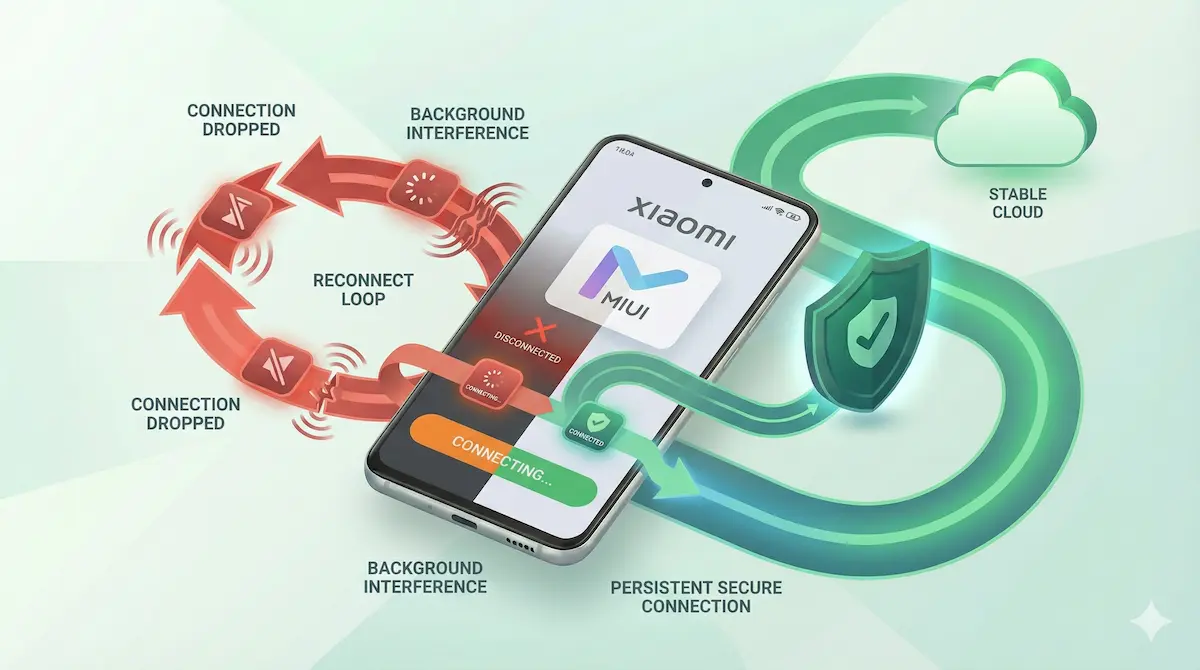
Bagi aplikasi VPN, ini boleh menyebabkan gelung sambung semula, putus sambungan secara senyap, atau terowong yang terjatuh sebaik sahaja skrin dimatikan.
Panduan ini memberi tumpuan pada tetapan Android dan OEM yang paling kerap mencetuskan tingkah laku tersebut.
Ringkasan Pantas
- Buang sekatan bateri: tetapkan aplikasi VPN kepada No restrictions jika pilihan itu tersedia pada peranti Xiaomi anda.
- Kunci aplikasi dalam memori: gunakan skrin Recents atau alat keselamatan Xiaomi supaya aplikasi kurang mudah dibersihkan.
- Hidupkan Autostart: benarkan VPN dilancarkan semula selepas reboot atau selepas proses latar belakang dimatikan.
- Semak tingkah laku rangkaian semasa sleep: sesetengah build Xiaomi terlalu agresif menggantung trafik latar belakang selepas skrin dikunci.
- Semak semula selepas kemas kini sistem: kemas kini OEM kadang-kadang mengubah atau menetapkan semula tetapan ini.
Rute Pantas: Jenis Masalah VPN Xiaomi Yang Anda Hadapi?
- Terowong kekal hidup tetapi aplikasi masih tersekat: VPN Bersambung Tetapi Tiada Internet pada Android
- Putus sambungan berlaku selepas pertukaran WiFi ke data mudah alih: VPN Terputus pada Pertukaran Wi‑Fi ke Mudah Alih
- Anda perlukan tingkah laku kill switch yang ketat dan tetapan Always-On: Always-On VPN dan Kill Switch pada Android
- Anda mahu konteks protokol sebelum menukar lebih banyak tetapan: WireGuard vs Xray (VLESS/Reality) pada Android
- Jika tunnel sudah bersambung tetapi internet tidak jalan, baca: VPN sudah bersambung tetapi tiada internet di Android
Langkah demi Langkah untuk Baiki pada Peranti Xiaomi
1. Tetapkan battery saver kepada “No restrictions”
Profil bateri lalai Xiaomi boleh menggantung aktiviti rangkaian latar belakang dengan lebih agresif berbanding tingkah laku Android biasa. Untuk aplikasi VPN, ini boleh menyebabkan terowong gagal kekal stabil sebaik sahaja aplikasi ditolak ke latar belakang.
Pembaikan: Pergi ke Settings → Apps → Manage apps. Cari aplikasi VPN anda. Buka Battery saver dan tukar tetapan daripada mode yang ketat kepada No restrictions jika pilihan itu tersedia pada build anda.
Untuk konteks kuasa latar belakang, lihat panduan baiki penggunaan bateri VPN di Android.
2. Kunci aplikasi dalam skrin Recents
Pada peranti Xiaomi, membersihkan recent apps kadang-kadang turut membersihkan proses VPN. Jika aplikasi dibuang secara agresif, sambungan boleh runtuh lalu masuk ke kitaran sambung semula.
Pembaikan: Buka aplikasi VPN, kemudian buka menu Recents. Pada banyak build MIUI/HyperOS, tekan lama pada kad aplikasi atau buka menu opsyen aplikasi untuk menambah ikon mangga atau mode “lock” supaya aplikasi kurang mudah dibersihkan.
Disebabkan Xiaomi kerap mengubah UI ini, laluan tepatnya boleh berbeza mengikut versi.
3. Hidupkan kebenaran Autostart
Jika sistem mematikan aplikasi ketika tekanan memori tinggi, aplikasi mungkin memerlukan kebenaran Autostart untuk dilancarkan semula dengan betul selepas ia ditamatkan atau selepas reboot.
Pembaikan: Pergi ke Settings → Apps → Manage apps → aplikasi VPN anda dan hidupkan Autostart jika pilihan itu wujud pada peranti anda.
4. Konfigurasikan Android Always-On dengan berhati-hati
Tetapan terbina dalam Always-On VPN di Android boleh membantu mengekalkan keadaan terowong dengan lebih konsisten, tetapi ia juga boleh menimbulkan masalah jika digabungkan dengan kunci yang terlalu ketat pada rangkaian awam.
Pembaikan: Buka Settings → Connection & sharing → VPN (atau seksyen VPN yang setara pada peranti anda), ketik ikon gear di sebelah VPN anda, dan semak tetapan Always-On VPN.
Berhati-hati dengan Block connections without VPN. Pada Wi-Fi hotel atau lapangan terbang, ia boleh menghalang halaman log masuk captive portal daripada dimuatkan.
Panduan berkaitan: Always-On VPN dan Kill Switch di Android.
5. Semak tetapan security dan cleanup Xiaomi
Sesetengah build Xiaomi ada tingkah laku pembersihan tambahan di dalam aplikasi Security bawaan sistem. Pilihan ini boleh membersihkan cache, menggantung kerja latar belakang, atau menjalankan logik “boost” selepas skrin dikunci.
Pembaikan: Buka aplikasi Security asli dan semak tetapan bateri, cleanup, atau lock-app. Jika anda menemui pilihan yang membersihkan aplikasi selepas tempoh skrin berkunci, kurangkan atau matikannya untuk aplikasi VPN anda jika boleh.
Jangkaan Praktikal untuk MIUI dan HyperOS
Langkah-langkah ini selalunya membantu menstabilkan sambungan, tetapi perisian Xiaomi tetap boleh berbeza mengikut model peranti, versi Android, dan build serantau.
- Kemas kini firmware boleh mengubah tingkah laku: jika gelung sambung semula muncul semula selepas update, semak semula tetapan bateri dan Autostart anda.
- Telefon dengan memori rendah lebih sukar distabilkan: pada perkakasan yang sangat terhad, multitasking berat masih boleh menyebabkan aplikasi latar belakang dimatikan.
- Jangan harap satu tetapan sahaja boleh menyelesaikan semuanya: gelung sambung semula biasanya berpunca daripada gabungan polisi bateri, pembersihan memori, dan keadaan rangkaian.
Jika VPN kekal bersambung tetapi trafik masih mati selepas handoff rangkaian, teruskan dengan VPN Bersambung Tetapi Tiada Internet pada Android dan VPN Terputus pada Pertukaran Wi‑Fi ke Mudah Alih.
Soalan Lazim
Kenapa ikon kunci VPN hilang sepenuhnya?
Itu biasanya bermaksud servis VPN telah dihentikan, bukan sekadar sambungan tersekat. Pada peranti Xiaomi, sekatan bateri atau alat cleanup selalunya menjadi puncanya.
Adakah “No restrictions” akan menggunakan lebih banyak bateri?
Biasanya ya, sekurang-kurangnya sedikit. Tetapi sambungan VPN yang stabil selalunya lebih menjimatkan berbanding gelung sambung semula yang berterusan.
HyperOS ubah menu Recents. Macam mana nak lock aplikasi sekarang?
Xiaomi kerap mengubah UI ini. Jika laluan lama melalui long-press sudah tiada, semak aplikasi Security atau tetapan pengurusan aplikasi untuk pilihan lock, cleanup, atau protected-app.
Bagaimana NimbusVPN Sesuai untuk Situasi Ini
NimbusVPN memberi anda kawalan praktikal untuk menguji sama ada sekatan latar belakang Xiaomi ialah punca sebenar ketidakstabilan.
- Fleksibiliti protokol: anda boleh bertukar antara WireGuard dan Xray (VLESS/Reality) bergantung pada mana yang lebih stabil pada peranti anda.
- Troubleshooting khusus Android: aplikasi ini sesuai untuk aliran kerja Android sebenar di mana polisi bateri dan sekatan OEM memainkan peranan besar.
- Sokongan split tunneling: jika satu aplikasi tertentu bermasalah sedangkan terowong VPN sendiri masih stabil, anda boleh menguji penghalaan dengan lebih tepat.