
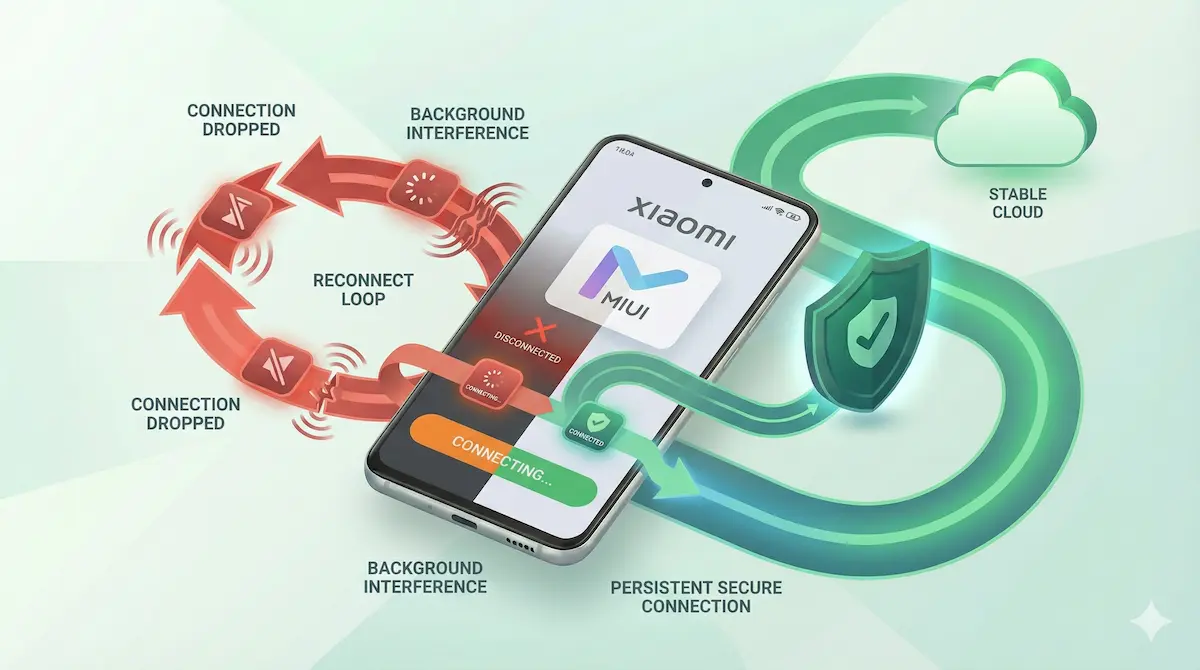
Si usas un Xiaomi, Redmi o POCO, es posible que estés lidiando con uno de los gestores de procesos en segundo plano más agresivos de todo el ecosistema Android. Da igual si el dispositivo corre MIUI o HyperOS: el sistema suele priorizar el ahorro de batería y la limpieza de memoria por encima de las conexiones persistentes en segundo plano.
Si necesita el siguiente paso, abra hub central de diagnóstico de VPN en Android y guía para elegir el protocolo VPN.
Para las apps VPN, eso puede traducirse en bucles de reconexión, desconexiones silenciosas o un túnel que se cae poco después de apagar la pantalla.
Esta guía se centra en los ajustes de Android y del fabricante que con más frecuencia causan ese comportamiento.
Ruta rápida: ¿qué tipo de problema VPN de Xiaomi tienes?
- Si el túnel se mantiene pero las apps siguen colgadas: VPN conectada pero sin internet en Android
- Si los cortes ocurren al pasar de Wi‑Fi a datos móviles: La VPN se desconecta al cambiar de Wi‑Fi a datos móviles
- Si necesitas comportamiento estricto de kill switch y ajustes Always-On: VPN permanente y kill switch en Android
- Si quieres contexto de protocolo antes de tocar más ajustes: WireGuard vs Xray (VLESS/Reality) en Android
Resumen rápido
- Quita las restricciones de batería: configura la app VPN como Sin restricciones donde Xiaomi ofrezca esa opción.
- Bloquea la app en memoria: usa la pantalla de recientes o las herramientas de seguridad de Xiaomi para que el sistema no la limpie tan fácil.
- Activa Autostart: así la VPN puede levantarse otra vez después de reinicios o cierres en segundo plano.
- Revisa el comportamiento de red durante el reposo: algunas builds de Xiaomi suspenden el tráfico en segundo plano de forma muy agresiva cuando bloqueas la pantalla.
- Vuelve a revisar tras las actualizaciones: las actualizaciones del fabricante a veces cambian o reinician estos ajustes.
Soluciones paso a paso para dispositivos Xiaomi
1. Cambia el ahorro de batería a “Sin restricciones”
El perfil de batería por defecto de Xiaomi puede suspender la actividad de red en segundo plano con más agresividad que Android estándar. Para una app VPN, eso puede significar que el túnel deja de funcionar de forma fiable en cuanto la app pasa al fondo.
La solución: Ve a Ajustes → Apps → Gestionar apps. Busca tu app VPN. Abre Ahorro de batería y cambia de un modo restrictivo a Sin restricciones si esa opción existe en tu versión.
Para el contexto de energía en segundo plano, revisa nuestra guía para corregir consumo de batería con VPN en Android.
2. Bloquea la app en la pantalla de recientes
En Xiaomi, limpiar las apps recientes también puede matar el proceso de la VPN. Si la app se elimina con agresividad, la conexión puede colapsar y luego entrar en un bucle de reconexión.
La solución: Abre la app VPN y luego abre el menú de Recientes. En muchas versiones de MIUI/HyperOS, mantener pulsada la tarjeta de la app o abrir su menú permite aplicar un candado o estado de “bloqueada” para que el sistema no la limpie tan fácilmente.
Como Xiaomi cambia esta interfaz con el tiempo, la ruta exacta puede variar según la versión.
3. Activa el permiso de Autostart
Si el sistema mata la app por presión de memoria, puede que la app necesite permiso de Autostart para volver a iniciarse correctamente tras el cierre o el reinicio.
La solución: Ve a Ajustes → Apps → Gestionar apps → tu app VPN y activa Autostart si esa opción existe en tu dispositivo.
4. Configura Always-On de Android con cuidado
La opción integrada de Always-On VPN puede ayudar a mantener el estado del túnel más estable, pero también puede generar problemas si la combinas con bloqueo estricto en redes públicas.
La solución: Abre Ajustes → Conexión y compartir → VPN (o la sección equivalente de VPN en tu equipo), toca el icono de engrane junto a tu VPN y revisa los ajustes de Always-On VPN.
Ten cuidado con Bloquear conexiones sin VPN. En Wi-Fi de hotel o aeropuerto, eso puede impedir que carguen los portales de acceso.
Guía relacionada: Always-On VPN y Kill Switch en Android.
5. Revisa ajustes de seguridad y limpieza de Xiaomi
Algunas versiones de Xiaomi incluyen comportamientos extra de limpieza dentro de la app nativa Seguridad. Esas opciones pueden borrar caché, suspender trabajo en segundo plano o aplicar “boost” después de bloquear la pantalla.
La solución: abre la app nativa Seguridad y revisa ajustes de batería, limpieza o bloqueo de apps. Si encuentras opciones que cierran apps tras un tiempo de inactividad con la pantalla bloqueada, redúcelas o desactívalas para tu app VPN si es posible.
Qué esperar en la práctica con MIUI y HyperOS
Estos ajustes suelen mejorar la estabilidad, pero el software de Xiaomi todavía puede comportarse distinto según el dispositivo, la versión de Android y la región.
- Las actualizaciones de firmware pueden cambiar el comportamiento: si los bucles reaparecen después de una actualización, vuelve a revisar batería y Autostart.
- Los teléfonos con poca memoria son más difíciles de estabilizar: en hardware limitado, la multitarea pesada puede seguir matando apps en segundo plano.
- No esperes que un solo ajuste arregle todo: los bucles de reconexión suelen venir de una combinación de batería, limpieza de memoria y condiciones de red.
Si la VPN sigue conectada pero el tráfico continúa muriendo tras un cambio de red, sigue con VPN conectada pero sin internet en Android y La VPN se desconecta al cambiar de Wi‑Fi a datos móviles.
FAQ
¿Por qué desaparece por completo el icono de llave VPN?
Eso normalmente significa que el servicio VPN se detuvo, no solo que la conexión se quedó congelada. En Xiaomi, las restricciones de batería y las herramientas de limpieza son causas muy comunes.
¿“Sin restricciones” va a gastar más batería?
Normalmente sí, al menos un poco. Pero una VPN estable suele gastar menos que un bucle constante de reconexiones.
HyperOS cambió el menú de Recientes. ¿Cómo bloqueo la app ahora?
Xiaomi cambia esa interfaz con frecuencia. Si el antiguo gesto de mantener pulsado ya no existe, revisa la app Seguridad o los ajustes de administración de apps para buscar opciones de bloqueo, limpieza o apps protegidas.
Cómo encaja NimbusVPN
NimbusVPN te da controles prácticos para comprobar si las restricciones en segundo plano de Xiaomi son la causa real de la inestabilidad.
- Flexibilidad de protocolos: puedes alternar entre WireGuard y Xray (VLESS/Reality) según cuál funcione mejor en tu dispositivo.
- Diagnóstico pensado para Android: la app encaja con flujos donde la política de batería y las restricciones del fabricante sí importan.
- Soporte de Split Tunneling: si una app concreta falla mientras el túnel base sigue estable, puedes probar el enrutamiento con más precisión.