
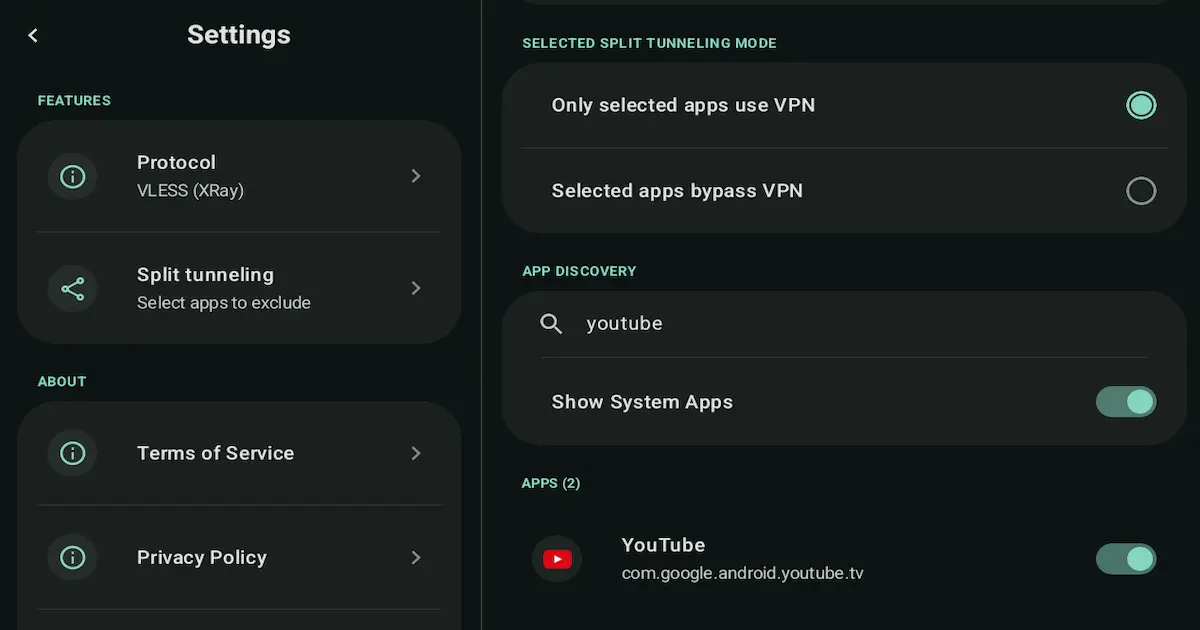
分割隧道是 Android 上最實用的 VPN 功能之一,因為它可以讓你有選擇性。
分割隧道讓你可以決定哪些應用程式使用 VPN 以及哪些應用程式正常連線,而不是透過 VPN 發送所有手機流量。這個單一選擇可以解決常見問題,例如“此串串流應用程式無法載入”或“我的銀行應用程式看起來可疑”,同時仍將你關心的應用程式保留在 VPN 內。
在本指南中,你將了解什麼是分割隧道、它的工作原理以及如何將其與可在幾分鐘內應用的複製貼上預設一起使用。
如果你仍在確定真正的問題是協定選擇、路由還是更廣泛的 VPN 問題,請從 Android 最佳 VPN 協定 和 Android VPN 排查:12 個常見修正 開始。
如果你的基線連線尚未穩定,請先使用 Android 的最佳 VPN 設定 重設它。如果也啟用了嚴格的作業系統等級保護,請將 Always-On VPN 和 Android 上的 Kill Switch 放在附近,因為路由錯誤和 Kill Switch 行為很容易混淆。
快速總結
-
分割隧道可讓你將一個應用程式保留在 VPN 內,而其他一切正常。
-
當你只想為少數應用程式使用 VPN 時,請使用包含模式。
-
當大多數應用程式應使用 VPN(少數應用程式除外)時,請使用排除模式。
-
從預設開始,然後一次調整一個應用程式。
-
檢查應用程式是否已載入以及播放或登入是否有效進行測試。
-
如果網路受到限制,請嘗試不同的協定(WireGuard 與 XRay (VLESS/Reality)),而不期望得到保證。
-
NimbusVPN 支援分割隧道、Android TV 和兩種協定:WireGuard 和 XRay (VLESS/Reality)。
為什麼分割隧道很重要
分割隧道解決了一個簡單的問題:並非每個應用程式都能在 VPN 上正常運作。
有些應用程式需要正常的本機連線(銀行、本機服務、投放/投影)。其他人則受益於 VPN 使用(共享 Wi-Fi、旅行或一般網絡限制的隱私)。分割隧道讓你可以混合使用兩者,而無需不斷打開和關閉 VPN。在 Android TV 上,同樣的想法通常是在不更改裝置其餘部分的情況下保持一個應用程式穩定的最簡潔方法。如果你需要特定於 TV 的版本,請參閱 適用於 Android TV 的 VPN:設定和分割隧道。
如果你的設定正確,但嚴格的系統 VPN 規則在下降後仍然阻擋流量,請在更改更多應用程式路由規則之前將此頁面與 Android 上 Always-On VPN 和 Kill Switch 進行比較。
人們使用分割隧道的實際原因:
-
將一個應用程式保留在 VPN 內,而其他一切保持正常
-
修正了一個在 VPN 開啟時無法運作的應用程式
-
將銀行應用程式保留在 VPN 之外,以減少不尋常的登入提示
-
將串流應用程式保留在 VPN 之外以減少播放問題
-
僅透過 VPN 路由工作應用程式,尤其是在共享網路上
-
旅行:僅透過 VPN 路由家鄉地區的應用程式,其餘部分保持正常
分割隧道如何運作(簡單的思考模型)
將你的手機想像成一棟有兩扇門的建築物:
-
門 1:正常網路(直接)
-
門 2:VPN 隧道
分割隧道是路由規則。對於每個應用程式,它決定該應用程式使用哪扇門。
大多數 Android VPN 應用程式提供兩種模式:
- 包括(僅選定的應用程式使用 VPN)
一切正常,除非你將應用程式放在「VPN 清單」上。
- 排除(選定的應用程式繞過 VPN)
一切都使用 VPN,除非你將應用程式放在「直連清單」上。
如果你記得一件事,請記住這條規則:
-
當你需要為某些應用程式提供 VPN 時,請使用「包含」。
-
當你需要為大多數應用程式提供 VPN 時,請使用排除。
開始之前(2 分鐘清單)
此清單可以防止以後出現大多數混亂:
-
確定你的目標:Wi-Fi 隱私、旅行、串流穩定性或特定應用程式問題
-
首先確保你的VPN 連線正常(沒有分割隧道)
-
選擇一兩個你將在更改後測試的應用程式
-
每次更改後,斷開並重新連線 VPN 一次
如何在 Android 上設定分割隧道(通用步驟)
不同的 VPN 應用程式對選單的標籤不同,但流程通常相似:
1.打開你的 VPN 應用程式。
2.找到分割隧道(通常在「設定」下)。
3.選擇一種模式:
- 僅包含選定的應用程式
- 排除選定的應用程式
4.為你選擇的清單選擇應用程式。
5.重新連線 VPN。
6.測試目標應用程式。
提示:從一個應用程式開始。僅在起作用後才添加更多。
6 個實用預設(複製貼上設定)
以下是你可以使用的六個預設,作為已知的良好起點。每一項都包含意圖、設定模式和快速測試清單。
預設 A — 僅適用於一個應用程式的 VPN
它的用途:你只需要一個特定應用程式的 VPN(通常是最可靠的設定)。
如何配置(包括方法):
-
模式:僅包含選定的應用程式
-
新增:一個應用程式(你想要在 VPN 中使用的應用程式)
-
其他一切:直接
快速測試清單:
-
VPN 顯示已連線
-
目標應用程式正常載入
-
播放或登入有效(嘗試一項操作)- 另一個應用程式(瀏覽器或YouTube)仍然可以正常運作
預設 B — 排除一個有問題的應用程式
用途:大多數應用程式在 VPN 上運作良好,但有一個應用程式無法運作。
如何配置(排除方式):
-
模式:排除選定的應用程式
-
新增:有問題的應用程式(繞過 VPN)
-
其他一切:使用VPN
快速測試清單:
-
有問題的應用程式現在載入或播放
-
你關心的應用程式仍然可以在 VPN 上執行
-
排除的應用程式中不會重複登出
預設 C — VPN 外部的銀行應用程式,其他所有內容均在內部
用途:讓銀行應用程式保持正常連線,以減少異常的登入摩擦,而其餘的則使用 VPN。
如何配置(排除方式):
-
模式:排除選定的應用程式
-
添加:你依賴的銀行應用程式和支付應用程式
-
其他一切:使用VPN
快速測試清單:
-
銀行應用程式登入無需驗證循環
-
載入付款或驗證螢幕
-
其他應用程式仍然可以在 VPN 開啟的情況下使用
預設 D — VPN 外部的串流應用程式,其他所有內容均位於 VPN 內部
用途:串串流應用程式有時會在 VPN 上失敗或緩衝。這樣可以保持直接串流,同時將其餘內容保留在 VPN 內。
如何配置(排除方式):
-
模式:排除選定的應用程式
-
新增:敏感的串流應用程式(一一)
-
其他一切:使用VPN
快速測試清單:
-
串流應用程式開啟並播放視頻
-
沒有VPN路由導致的播放循環
-
其他應用程式仍可在 VPN 內執行
預設 E — 在 VPN 內執行應用程式,在外部執行其他所有應用程式
它的用途:你只需要為共享網路上的一小部分工作應用程式使用 VPN。
如何配置(包括方法):
-
模式:僅包含選定的應用程式
-
新增:工作應用程式(電子郵件、聊天、文件、文件儲存、瀏覽器(如果需要))
-
其他一切:直接
快速測試清單:
-
工作應用程式同步有效
-
附件打开或下载
-
非工作應用程式仍然感覺正常
預設 F — 旅行模式(僅限透過 VPN 的家庭區域應用程式)
用途:旅行時,某些應用程式的行為有所不同。這僅透過 VPN 路由家庭區域應用程式,並保持其他一切直接。
如何配置(包括方法):
-
模式:僅包含選定的應用程式
-
添加:你想要像在家一樣使用的應用程式
-
其他一切:直接
-
選擇你所在地區附近的 VPN 伺服器(如果有)
快速測試清單:
-
目標家庭區域應用程式載入並正常運作
-
手機瀏覽保持正常
-
目標應用程式中沒有意外登出或重複驗證碼
WireGuard 與 VLESS/Reality使用分割隧道
NimbusVPN 支援 WireGuard 和 XRay (VLESS/Reality)。兩者都可以與分割隧道一起使用。最佳選擇取決於網路和你想要執行的操作,但沒有任何保證。
-
WireGuard + 分割隧道:正常網路上乾淨設定的良好首選。
-
XRay (VLESS/Reality) + 分割隧道:對於標準 VPN 連線困難的限制性網路很有幫助。經驗法則:
-
從 WireGuard 開始。
-
如果連線失敗或網路似乎受到限制,請嘗試 XRay (VLESS/Reality)。
-
切換協定時保持預設不變,這樣你一次只能更改一個變數。
常見錯誤
這些錯誤導致大多數「分割隧道不起作用」的報告:
1.選擇錯誤的模式(包含與排除)並且路由與你的預期相反
2.一次添加太多應用程式,然後不知道是哪個應用程式導致了問題
3.更改分割隧道清單後忘記重新連線 VPN
4.在強制入口網站網路上進行測試(飯店 Wi-Fi 登入尚未完成)
5.假設分割隧道對系統流量的影響與應用程式相同
6.不考慮配套應用程式(一個應用程式加上一個輔助服務)
7.私有 DNS 衝突導致“已連線但沒有載入”
8.某些裝置的電源限制會中斷後台網絡
9.期望速度提升而不是使用分割隧道作為控制工具
10.一次性更改伺服器、協定和應用程式列表
11.忘記了當隧道斷開時,嚴格的系統級Kill Switch行為可能看起來像分割隧道問題
排查
按順序嘗試這些修正。大多數問題都可以透過前幾個步驟解決。
1.啟用分割隧道後沒有任何變化
- 重新連線 VPN。
- 如果需要,請重新啟動手機。
2.排除的應用程式仍然像在 VPN 上一樣執行
- 確認排除模式。
- 刪除並再次新增該應用程式。
- 如有需要,排除伴隨服務。
3.包含的應用程式仍然表現得好像沒有在 VPN 上一樣
- 確認包含模式。
- 確保選擇該應用程式。
- 變更後重新連線 VPN。
4.已連線,但沒有載入任何內容
如果 VPN 顯示“已連線”,但沒有應用程式可以存取互聯網,則你可能會遇到 Android 的私人 DNS 與 VPN 的內部 DNS 解析器之間的衝突。
在此閱讀我們有關解決私人 DNS 與 Android VPN 衝突的指南。
5.串流應用程式無法載入或影片無法播放
- 使用預設 B 或預設 D。
- 清除應用程式快取。
- 在 VPN 關閉的情況下測試一次以確認原因。
6.銀行應用程式阻擋登入或重複驗證
- 使用預設 C。
- 維持銀行應用程式的直接性。
- 避免在登入嘗試期間切換伺服器。
7.飯店 Wi-Fi 強制門戶打破了一切
你是否因為 Android 的「阻擋沒有 VPN 的連線」設定阻擋載入強制入口網站而陷入飯店 Wi-Fi 登入頁面?
8.適用於行動數據,適用於 Wi-Fi
- Wi-Fi 網路可能受到限制。
- 切換協定。
- 嘗試附近的另一個伺服器。如果這種情況在託管或過濾的 Wi-Fi 上持續發生,請繼續執行 Android VPN 排查:12 個常見修正 或 學校或辦公室 Wi-Fi 在 Android 上阻擋 VPN。
9. DNS 問題(某些應用程式可以執行,其他應用程式則失敗)
- 暫時停用私人 DNS。
- 重新連線 VPN。
- 重新啟動裝置。
10.應用程式未列在分割隧道選單中
- 更新應用程式。
- 重新啟動手機。
- 某些系統應用程式在某些 Android 版本上無法選擇。
常見問題解答
Android 上的分割隧道是什麼?
它是一項 VPN 功能,可讓你選擇哪些應用程式使用 VPN 隧道以及哪些應用程式正常連線。
分割隧道安全嗎?
有意使用時它是安全的。 VPN 外部的應用程式使用你的正常連線。 VPN 內的應用程式使用加密隧道。
我應該使用包含模式還是排除模式?
當只有少數應用程式需要 VPN 時,請使用「包含」。當大多數應用程式應使用 VPN(少數應用程式除外)時,請使用排除。
為什麼當 VPN 打開時我的串流應用程式停止運作?
一些串串流應用程式對路由和 IP 更改很敏感。排除該應用程式(預設 B 或 D)通常是最簡單的修正方法。
為什麼銀行應用程式有時不喜歡 VPN?
銀行系統可能會標記異常位置或頻繁的 IP 變更。保持銀行應用程式直接(預設 C)通常可以減少摩擦。
分割隧道會提高速度嗎?
它主要是一個控制和相容性功能。在某些設定中可能會感覺更流暢,但並不能保證速度的提升。
分割隧道也適用於 Android TV 嗎?
許多 VPN 應用程式支援 Android TV 上的分割隧道。 NimbusVPN 支援 Android TV 和分割隧道,因此適用相同的預設邏輯。
如果你想要特定於TV 的流程而不是電話優先的說明,請開啟 適用於 Android TV 的 VPN:設定和分割隧道。
如果分割隧道不起作用,我應該先嘗試什麼?
更改後重新連線 VPN,並僅使用一個應用程式進行測試。如果需要,請重新啟動並檢查專用 DNS。
NimbusVPN 如何適合
NimbusVPN 是一款 Android VPN 應用程式,支援分割隧道,可在 Android TV 上執行,具有遠端友好的介面。它還提供兩種協定選項,以便你可以適應不同的網路。
-
分割隧道以僅路由你選擇的應用程式
-
兩種協定:WireGuard 和 XRay (VLESS/Reality)
-
Android TV 支援(遠端友好)
-
實用方法:從預設開始,測試,然後一次調整一個應用程式
號召性用語
如果你想要分割隧道,你實際上可以日常使用,再加上 Android TV 支援和兩個協定選項,NimbusVPN 是一個簡單的起點。