
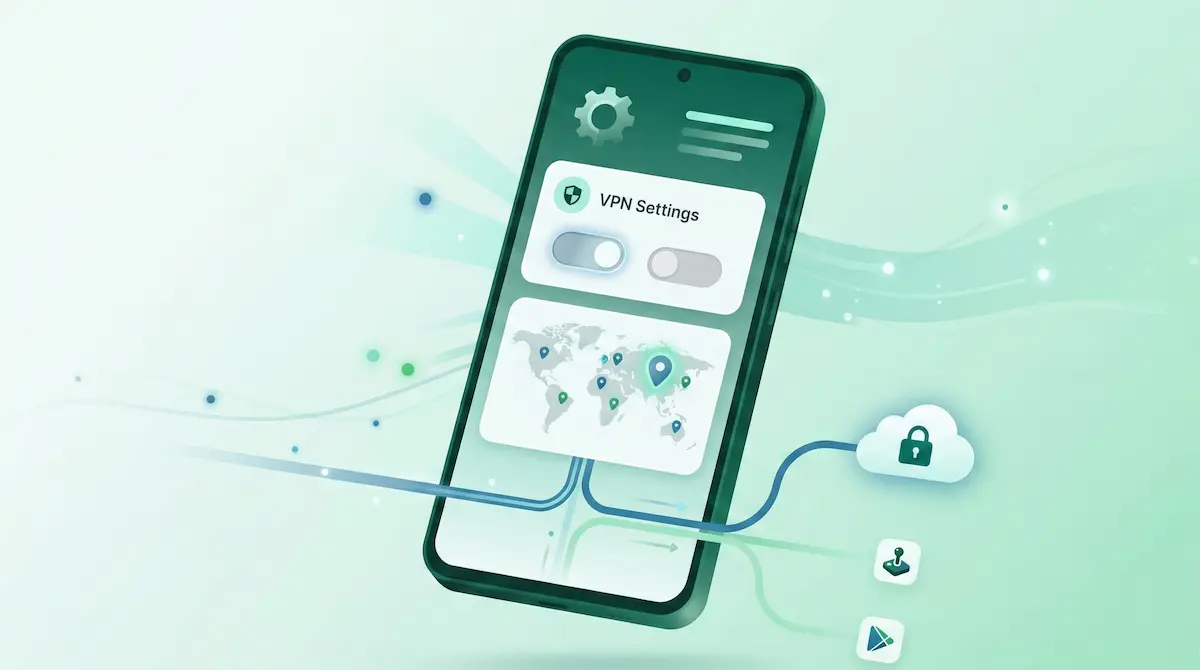
Cài Đặt VPN Android Chuẩn Nhất: Hướng Dẫn Đơn Giản (2026)
Mấy app VPN bây giờ trên Android toàn nhồi nhét cả đống tính năng. Với người mới (newbie), nhìn vào là thấy hoa mắt chóng mặt. Nhưng thực tế thì, để dùng hàng ngày ngon lành, bạn chỉ cần quan tâm đúng 3-4 mục thôi.
Một cấu hình VPN “chuẩn cơm mẹ nấu” chỉ đơn giản là: chọn đúng giao thức, kết nối đúng máy chủ (server), và biết cách dùng Split Tunneling để trị mấy app cứng đầu. Set một lần cho chuẩn là mạng chạy vù vù, quên luôn là đang bật VPN.
Bài viết này sẽ giúp bạn đỡ đau đầu. Thay vì đi sâu vào mấy cái setting nâng cao chả bao giờ dùng, chúng ta sẽ tập trung vào cấu hình “cơ bản nhưng lợi hại” giúp bạn cân được 99% các trường hợp.
Chúng ta cũng sẽ bàn xem khi nào thì cần “chọc ngoáy” vào đống setting này: ví dụ như lúc Wi-Fi quán cafe rùa bò, mạng công ty chặn đủ thứ, hay app ngân hàng dở chứng vì thấy VPN.
Tóm Tắt Nhanh (TL;DR)
- Với người dùng phổ thông, chỉ cần quan tâm: Giao thức, Server, và (thỉnh thoảng) Split Tunneling.
- Luôn bắt đầu với WireGuard. Chỉ đổi nếu mạng mẽo quá chán đời không kết nối được.
- Dùng hàng ngày thì cứ server gần nhất (hàng xóm hoặc trong nước) mà táng.
- Tắt Split Tunneling đi, chỉ bật khi có app nào đó dở chứng.
- Quy tắc vàng: Thay đổi setting xong thì nhớ tắt VPN bật lại (Reconnect).
- Ở Wi-Fi công cộng, nhớ đăng nhập vào trang chào (login page) trên trình duyệt TRƯỚC rồi mới bật VPN.
- Đừng có thay đổi tùm lum thứ cùng lúc. Hư chỗ nào sửa chỗ đó.
Thực Ra “Setting VPN” Trên Android Là Gì?
Khi nói đến setting VPN trên Android, mình đang nói đến mấy cái tùy chọn trong app VPN ấy, chứ không phải mò vào cài đặt sâu của máy đâu.
Mấy cái quan trọng nhất bạn sẽ gặp là:
Giao thức (Protocol)
Ngôn ngữ mà điện thoại bạn dùng để “nói chuyện” với server (quyết định mã hóa và tốc độ).
Vị Trí Máy Chủ (Server Location)
Cái cổng vật lý (hoặc ảo) mà mạng của bạn sẽ chui qua để đi ra thế giới.
Split Tunneling (Phân Tách Đường Hầm)
Anh bảo vệ gác cổng, quyết định app nào đi qua VPN (được bảo vệ), app nào đi cửa thường (internet trần).
Hành Vi DNS
Thằng chuyên dịch tên web (kiểu google.com) thành số IP khi bạn đang dùng VPN.
Tối Ưu Pin
Cái chế độ tiết kiệm pin của Android, thứ rất thích “giết” VPN chạy ngầm nếu bạn không cấp quyền cho nó.
Với 95% anh em, chỉ cần quan tâm 3 cái đầu: giao thức, server và split tunneling.
Cấu Hình Đề Xuất (Bao Ngon)
Cấu hình cơ bản này là “thuốc tiên” cho hầu hết máy Android. Cứ set như này rồi quên nó đi.
Profile Chuẩn:
- Giao thức: WireGuard
- Server: Khu vực gần nhất (Việt Nam, Singapore, Hong Kong)
- Split Tunneling: Tắt (Bảo vệ tất cả mặc định)
- Private DNS (trong cài đặt Android): Tự động (Automatic)
- Tối ưu pin: Không kìm hãm (Unrestricted) cho app VPN (Cực quan trọng!)
Tại Sao Lại Set Như Vậy?
WireGuard làm mặc định
Nó nhẹ, ít tốn pin và nhanh như gió. Trên 4G/5G và cáp quang gia đình thì nó là trùm.
Server gần nhà
Khoảng cách càng gần = ping càng thấp = lướt TikTok, Facebook mượt mà không giật.
Tắt Split Tunneling
Ban đầu cứ cho tất cả đi qua VPN cho lành, tránh lỗi vặt.
Tắt tiết kiệm pin
Android rất hay tắt ứng dụng chạy ngầm. Nếu không cấp quyền “bung lụa” cho VPN, hễ tắt màn hình là nó ngắt kết nối luôn.
Chọn Giao Thức: WireGuard hay XRay?
App VPN xịn sẽ cho bạn chọn. Năm 2026 rồi, bạn chỉ cần biết 2 món này:
WireGuard
- “Con trâu cày” cho mọi nhu cầu.
- Không làm nóng máy, không ngốn pin.
- Chuyển từ Wi-Fi sang 4G cực mượt.
- Yếu điểm: Không có khả năng “tàng hình” (obfuscation) xịn sò.
XRay (VLESS / Reality)
- “Vũ khí hạng nặng” cho mạng bị chặn.
- Ngụy trang traffic VPN thành truy cập web an toàn bình thường (nhìn như đang vào Wikipedia/Google).
- Bắt buộc phải dùng nếu Wi-Fi công ty hoặc trường học chặn VPN thường.
Hướng Dẫn Thực Chiến
Luôn bắt đầu với WireGuard. Nó giống như đi xe tay ga trên đường nhựa, êm ru.
Chỉ chuyển sang XRay (VLESS/Reality) khi:
- App cứ xoay vòng vòng “Connecting…” mãi không được.
- Bạn đang ở mạng “khó ở” (khách sạn, ký túc xá, mạng công ty).
- Kết nối cứ rớt lên rớt xuống.
Lưu ý: Đổi giao thức là để tăng độ tương thích, chứ không phải phép màu làm mạng nhanh lên gấp đôi đâu nhé.
Chọn Server Sao Cho Chuẩn?
Chọn sai nước là lý do số 1 khiến bạn kêu “sao mạng lag thế”. Địa lý không đùa được đâu.
Nhớ 3 quy tắc này:
Quy Tắc 1: Gần Là Chân Ái Nếu chỉ muốn bảo mật, chọn server Việt Nam hoặc Singapore. Gần = Ping thấp = Game mượt, web nhanh.
Quy Tắc 2: Thử Hàng Xóm Nếu server Singapore hôm nay “ho”, đừng nhảy sang Mỹ. Thử Hong Kong hoặc Nhật Bản xem.
Quy Tắc 3: Đừng Tham Nếu mạng rớt, đừng vừa đổi server vừa đổi giao thức cùng lúc. Bạn sẽ không biết lỗi do đâu. Đổi server -> thử. Đổi giao thức -> thử.
Khi Nào Nên Bật Split Tunneling?
Tính năng này giúp bạn có 2 đường mạng cùng lúc: 1 đường mã hóa cho cái quan trọng, 1 đường “thường” cho mấy app khó tính.
Dùng như dao mổ, chính xác từng tí một.
Dùng khi:
App Ngân Hàng “Dở Chứng” Ngân hàng ghét VPN. Đang ở VN mà IP nhảy sang Mỹ là nó khóa tài khoản ngay. Thêm app ngân hàng vào mục Exclude (Loại Trừ) là xong, nó sẽ đi đường thường.
App Gọi Xe & Giao Hàng Grab hay Be cần vị trí thật. Nếu VPN bảo bạn đang ở Pháp, tài xế khóc thét. Loại trừ mấy app này ra.
Xem Phim Trên TV Thỉnh thoảng Netflix (hoặc FPT Play/VieON) chặn dải IP của VPN. Muốn xem phim mượt thì cho nó ra ngoài tùng.
Chế Độ “Chỉ Dùng Cho Công Việc” (Include) Ngược lại: Bạn có thể set chỉ cho Email và Slack đi qua VPN, còn lại (YouTube, Game) đi đường thường cho đỡ tốn băng thông VPN.
Mặc định: Tắt hết. Chỉ bật khi có “bệnh nhân” cụ thể.
Cài Đặt Cho Wi-Fi Công Cộng & Khách Sạn
Mạng quán cafe hay sân bay hay có cái bẫy: Captive Portal. Cái trang web bắt bạn bấm “Đồng Ý” trước khi cho vào mạng ấy.
90% lỗi kết nối là do cái này.
Quy Trình Chuẩn:
- Kết nối Wi-Fi (TẮT VPN).
- Mở trình duyệt, vào web http bất kỳ (như
neverssl.comhoặcdantri.com.vn). - Trang đăng nhập của quán/khách sạn sẽ hiện ra. Bấm đồng ý/đăng nhập.
- Chắc chắn là đã có mạng (thử load 1 trang báo).
- Giờ mới BẬT VPN lên!
Nếu bật VPN trước khi đăng nhập, bạn sẽ chặn luôn cái trang đăng nhập đó -> Mất mạng toàn tập.
Cài Đặt Cho Mạng Bị Chặn (Văn Phòng/Trường Học)
IT ở công ty thường khóa mấy cổng (port) của VPN để nhân viên tập trung làm việc. Ở đây WireGuard thường “gãy cánh”.
Nếu đâm đầu vào tường:
- Chuyển ngay sang XRay (VLESS/Reality). Khả năng ngụy trang của nó sẽ đánh lừa hệ thống tường lửa (DPI), làm nó tưởng bạn đang lướt web bình thường.
- Thử server ở mấy nước lớn, hạ tầng ngon.
- Nhớ đăng nhập mạng nội bộ trước khi bật VPN.
Cứ bình tĩnh thử từng bước.
Mẹo Cho Android TV
Cài VPN trên TV cũng y chang điện thoại, chỉ khác là dùng cái điều khiển (remote) hơi ức chế.
Chốt lại:
- Xem phim 4K tốn băng thông lắm: chỉ dùng server gần nhất (VN/SG).
- Đừng phức tạp hóa: Ở nhà có cáp quang thì WireGuard là bạn thân.
- Ở khách sạn dùng TV Box: Giống điện thoại, phải xử lý cái Captive Portal trước (có thể cần cài trình duyệt lên TV), rồi mới bật VPN.
Ở khoản này NimbusVPN làm rất tốt: Giao diện thiết kế cho điều khiển TV, không cần chuột bay lằng nhằng.
Những Sai Lầm “Chí Mạng”
Đừng làm mấy trò này nếu không muốn mất thời gian:
Bấm Loạn Xạ Đổi quốc gia, giao thức, DNS, split tunneling trong vòng 10 giây. Hỏng rồi? Giờ đố bạn biết tại cái gì đấy.
Thích Đi Xa Đang ở Hà Nội lại thích connect sang London để lướt web. Chậm với rớt mạng là cái chắc. Trừ khi cần fake IP, còn không thì cứ gần mà chơi.
Quên Reconnect Nhiều cài đặt (như thêm app vào Split Tunneling) bắt buộc phải tắt đi bật lại VPN mới ăn.
Giữ mọi thứ đơn giản thôi (KISS: Keep It Simple, Stupid).
Quy Trình Sửa Lỗi Nhanh
Nếu toang, làm theo thứ tự này.
1. Báo “Connected” nhưng không lướt được gì
- Có đang bật “Private DNS” trong cài đặt Android không? Tắt nó đi, hay xung đột lắm.
- Có bị kẹt ở trang đăng nhập Wi-Fi không? Tắt VPN -> Đăng nhập -> Bật lại.
- Thử server khác gần gần xem.
2. Wi-Fi Chặn Hoàn Toàn
- Thuốc đặc trị: Đổi giao thức (Từ WireGuard sang XRay VLESS).
- Quên mạng Wi-Fi (Forget Network) rồi kết nối lại.
- Bật 4G lên thử xem lỗi do VPN hay do cái Wi-Fi “lởm”.
3. Một app cụ thể không chạy
- Cho nó vào Split Tunneling (Exclude).
- Xóa cache của app đó (trong Cài đặt Android), nhiều khi nó nhớ cái IP cũ.
4. Rớt mạng liên tục
- Chọn server gần nhất có thể.
- Bạn có ngồi quá xa cục Wi-Fi không?
- Kiểm tra xem Android có đang “tối ưu pin” và giết app VPN chạy ngầm không.
Câu Hỏi Thường Gặp (FAQ)
Rốt cuộc giao thức nào tốt nhất cho máy Android của tôi?
Dùng hàng ngày: WireGuard. Nhanh, gọn, nhẹ. Gặp mạng chặn/khó tính: XRay (VLESS/Reality).
Có bắt buộc phải dùng server gần nhất không?
Có, 95% trường hợp (YouTube, Facebook, lướt web). Gần = Nhanh. Chỉ đổi xa nếu bạn cần xem nội dung bị chặn vùng (geo-locked).
Split Tunneling có làm mạng nhanh hơn không?
Không hẳn. Nhưng nếu bạn loại trừ mấy cái download nặng hay update game ra khỏi VPN, thì chip điện thoại đỡ phải mã hóa đống đó -> máy mát hơn, đỡ lag.
Tại sao 4G chạy vèo vèo mà Wi-Fi nhà lại rùa bò?
Nhà mạng (ISP) cáp quang có thể đang bóp băng thông quốc tế hoặc chặn port VPN, trong khi mạng di động thường thoáng hơn ở khoản này.
Có nên chỉnh Private DNS của Android không?
Thường thì để Tự động (Automatic). Nhưng nếu gặp lỗi “kết nối ảo” (connected no internet), thì tắt nó đi (Off).
Trên Android TV có khác gì không?
Nguyên lý y chang: Giao thức ngon, server gần, Split Tunneling nếu cần. Logic không đổi.
Tại Sao NimbusVPN Lại Hợp Lý?
Tụi mình thiết kế NimbusVPN để bạn không bị rối trong ma trận cài đặt:
- Hỗ trợ WireGuard nhanh nhất và XRay (VLESS/Reality) khi gặp biến.
- Split Tunneling dễ dùng: 2 cú chạm là app ngân hàng ngoan ngay.
- Giao diện Android TV chuẩn chỉ (tạm biệt nỗi khổ dùng điều khiển).
- Trực quan: Bấm là chạy, nhìn là hiểu.
- Giao thức tối ưu cho mạng khách sạn, sân bay khó tính.
Nếu bạn cần một con VPN cài đặt vừa đủ, không thừa không thiếu, thì NimbusVPN là lựa chọn chuẩn bài.
Gia nhập hội internet tự do:
Tải NimbusVPN trên Google Play
Bài Viết Nên Đọc Tiếp
- VPN Kết Nối Nhưng Không Có Mạng Android: Cách Sửa
- Tại Sao Wi-Fi Chặn VPN Và Cách Vượt Qua
- WireGuard vs XRay (VLESS/Reality): Đại Chiến Giao Thức Trên Android