
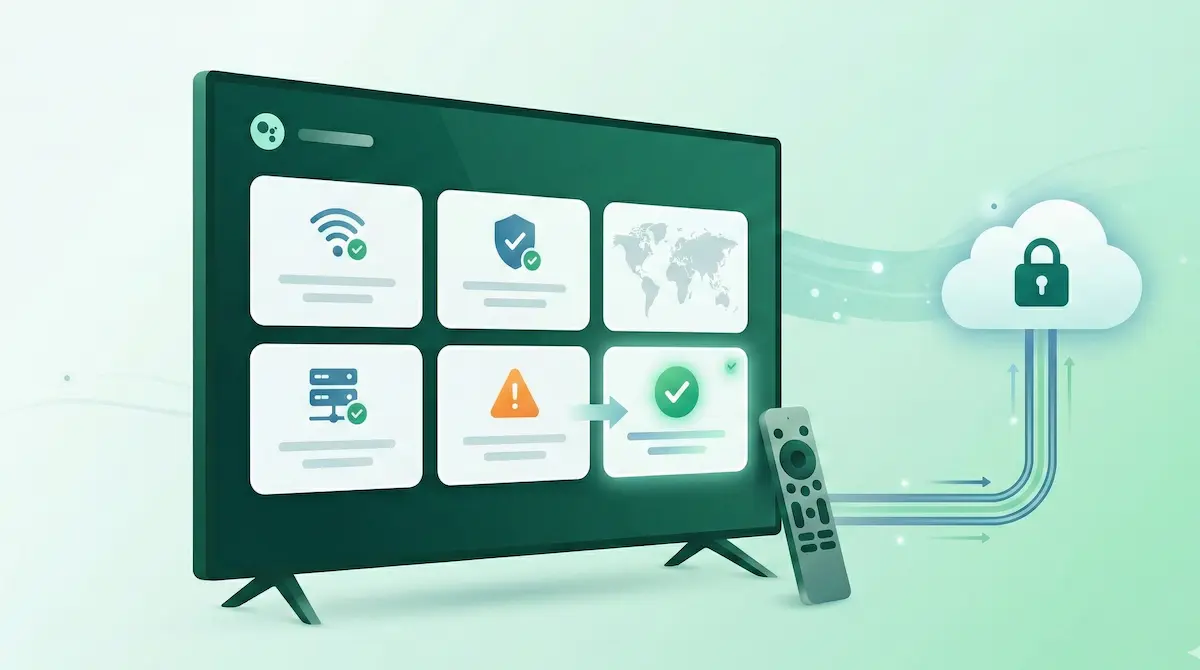
Android TV VPN Sorun Giderme Rehberi (2026)
Android TV’de VPN kullanmak harikadır, ta ki sorun çıkana kadar. Telefonda iki saniyelik iş, TV’de kumandayla savaşmaya dönüşebilir. Sistem menüleri gizlenmiştir, klavye kullanmak işkencedir ve birçok TV Box (özellikle ucuz olanlar) tuhaf ağ huylarına sahip eski Android sürümleriyle çalışır.
Android TV’deki VPN sorunları genelde bellidir: VPN bağlandı der ama ekranda tık yok; VPN uygulaması Play Store’da buhar olmuştur; yayın sürekli donar veya Wi-Fi zırt pırt kopar.
Bu rehber pratik ve çözüm odaklı. Önce 1 dakikalık hızlı bir teşhis listesiyle başlayacağız, sonra da belirtiye göre tedaviyi uygulayacağız.
Eğer NimbusVPN kullanıyorsanız şanslısınız; WireGuard ve XRay (VLESS/Reality) protokol seçeneğiniz, Split Tunneling ve TV dostu bir arayüzünüz var. Bu araçlar sorunu çözmeyi çok kolaylaştırır, ama mantık her VPN için aynıdır.
Hızlı Özet (TL;DR)
- İlk iş: VPN KAPALIYKEN internetin var olduğundan emin olun.
- Wi-Fi’ı kapatıp açın ve TV Box’ı (fişten çekip takarak) yeniden başlatın. Bu, takılan ağ modülünü kendine getirir.
- Her zaman en yakın sunucuyla başlayın.
- Ağ kısıtlıysa (otel, yurt), protokol değiştirin (WireGuard ↔ XRay (VLESS/Reality)).
- Yayın uygulamaları açılmıyorsa, sunucu değiştirmek yerine Split Tunneling ile o uygulamayı VPN dışına almak genelde daha kesin çözümdür.
- VPN uygulaması mağazada yoksa, cihazınızın Google Play sertifikası olmayabilir (kaçak kutular).
- Test ederken tek seferde tek değişkeni değiştirin (Sunucu YA DA Protokol YA DA Split Tunneling).
VPN Neden Android TV’de Farklı Davranır?
Android TV cihazları sadece “büyük telefonlar” değildir. Bazı farklar VPN’i etkiler:
- Ağ donanımı değişkendir. Birçok TV Box (özellikle Çin malı olanlar) özelleştirilmiş, eski veya kararsız Wi-Fi sürücüleri kullanır.
- Ev ağları kalabalıktır. TV genelde modeme en uzak köşededir, sinyal zayıftır ve bant genişliğini herkesle paylaşır.
- TV Box sınırları. Bazı cihazların belleği (RAM) çok azdır veya arka plan uygulamalarını agresif şekilde kapatır, VPN de güme gider.
- Kumanda faktörü. Otel Wi-Fi giriş sayfasını (captive portal) açmak gibi basit bir işlem, TV’de tarayıcı olmadığı için kabusa dönebilir.
- Kısıtlı Wi-Fi ortamları. Oteller ve misafir ağları, VPN tünellerini bozan filtreler ve giriş sayfalarıyla doludur.
Sonuç: Telefondaki o mükemmel ayar, TV’de ince ayar isteyebilir.
Hızlı Teşhis Listesi (1 Dakikalık Test)
Derin ayarlara dalmadan önce şunu yapın:
-
VPN’in bağlantısını kesin. İnternet gerektiren bir uygulama (YouTube, Tarayıcı) açın. VPN olmadan internetin var olduğunu teyit edin.
-
Wi-Fi’ı yenileyin. Wi-Fi’ı kapatıp açın veya ağı unutup tekrar bağlanın.
-
Android TV cihazını yeniden başlatın. Kumandadan kapatmak yetmez (o sadece uyku modudur). Menüden “Yeniden Başlat” deyin veya fişi çekip takın. Bu, birçok ağ hatasını temizler.
-
VPN’e tekrar bağlanın.
-
Başka (yakın) bir sunucu deneyin. İlk sunucu yanıt vermiyorsa, dünyanın öbür ucuna değil, yine yakındaki başka bir sunucuya bağlanın.
Bu adımlardan sonra çalışırsa, muhtemelen geçici bir Wi-Fi takılmasıydı.
Android TV’de Yaygın VPN Sorunları
VPN Bağlandı Ama İnternet Yok
Genelde VPN tüneli kurulmuştur (“Bağlandı” yazar) ama trafik geçemiyordur. TV’de bunun sebebi genelde DNS çakışması, giriş sayfası (portal) engeli veya kısıtlı Wi-Fi’dır.
Çözümler (Sırasıyla):
- VPN’i kapat, normal interneti kontrol et, geri aç.
- YAKIN BİR sunucuya geç.
- Protokol değiştir (WireGuard -> XRay veya tam tersi).
- TV Box’ı ve modemi yeniden başlat.
Eğer bu sadece tek bir ağda (mesela otel Wi-Fi’ı) oluyorsa, o ağ kısıtlıdır.
VPN Uygulaması Play Store’da Görünmüyor
Android TV’de Play Store kataloğu, cihazın sertifikasına ve uyumluluğuna göre değişir.
Neden Olur:
- Cihaz Google Play sertifikalı değildir (ucuz, lisanssız kutular), çoğu uygulama gizlenir.
- Cihaz standart dışı bir Android sürümü çalıştırıyordur.
- Play Store bölgesi veya cihaz türü görünürlüğü kısıtlıyordur.
Pratik Çözümler:
- Cihazın Google Play sertifikalı olup olmadığına bakın (genelde ayarlarda yazar).
- Telefonunuzda aynı Google hesabıyla oturum açıp, TV’nize uzaktan yüklemeyi deneyin.
- Eğer cihaz sertifikasızsa, APK dosyasını bulup elle (sideload) yüklemeniz gerekir (USB bellek ile).
Not: Bu, cihazın sorunudur, VPN protokolüyle ilgisi yoktur.
VPN Bir Türlü Bağlanmıyor
VPN asla “Bağlandı” durumuna geçemiyorsa sorun genelde Wi-Fi kararsızlığı, ağ politikası veya protokol uyuşmazlığıdır.
Çözümler:
- Öncelikle yakın bir sunucu deneyin.
- Protokol değiştirin:
- Normal ağlarda WireGuard ile başlayın.
- Kısıtlı ağlarda (yurt, otel) XRay (VLESS/Reality) deneyin.
- Wi-Fi’ı ve TV Box’ı yeniden başlatın.
- Sorunun ev internetinizde olup olmadığını anlamak için telefonunuzun internetini paylaşıp (hotspot) TV’yi ona bağlayın.
Hotspot ile çalışıyor ama ev Wi-Fi’ında çalışmıyorsa, modeme odaklanın.
VPN Açıkken Yayın Uygulamaları Hata Veriyor
Yayın uygulamaları (Netflix, yerel platformlar) IP değişikliklerine ve yönlendirmelere çok hassastır. Sonsuz yükleme ekranı veya “Hata oluştu” mesajı alırsınız.
Çözümler:
- Split Tunneling (Bölünmüş Tünel) kullanın:
- Yayın uygulamasını “Exclude” (Hariç Tut) listesine ekleyin (direkt internete çıksın).
- Veya sadece VPN gereken uygulamayı “Include” (Dahil Et) listesine alın.
- Yayın uygulamasının önbelleğini temizleyin ve uygulamayı yeniden başlatın.
- Kısıtlı bir ağdaysanız protokol değiştirin.
Çoğu durumda, sunucu değiştirmekten çok Split Tunneling işe yarar.
Sürekli Kopmalar (Disconnect)
Dizinin ortasında sürekli kopuyorsa: Zayıf sinyal, kötü modem veya aşırı yük.
Çözümler:
- TV Box’ı modeme yaklaştırın. TV’nin arkasında sıkışıp kalmasın (HDMI uzatma kablosu kullanın).
- Modemi ve TV Box’ı yeniden başlatın.
- Yakın bir sunucu seçin.
- Eğer sadece belirli bir ağda (otel gibi) oluyorsa protokol değiştirin.
VPN olmadan da kopuyorsa önce Wi-Fi’ı düzeltin.
Telefonda Çalışıyor Ama TV’de Çalışmıyor
Çok yaygındır. Sebebi basit: Farklı Wi-Fi donanımı, farklı Android sürümü, farklı uygulama kısıtlamaları.
Çözümler:
- TV’nin aynı Wi-Fi ağına bağlı olduğundan emin olun (kısıtlı ‘Misafir Ağı’ olmasın).
- TV Box’ı yeniden başlatın.
- Yakın bir sunucu deneyin.
- Kısıtlı bir ağdaysanız protokol değiştirin.
- Tek bir uygulama bozuksa Split Tunneling kullanın.
Telefonların Wi-Fi antenleri TV kutularından çok daha iyidir, unutmayın.
Android TV’de Protokol Seçimi
Kullanıcıların çoğu için kural basit:
WireGuard
- Evde, fiber internette varsayılan tercihiniz olsun.
- Basit, hızlı ve kararlı.
XRay (VLESS/Reality)
- Yasaklı ağlarda (otel, yurt, kısıtlı işyeri) cankurtaran.
- WireGuard bağlanmazsa veya sürekli koparsa buna geçin.
Pratik yol:
- WireGuard ile başla.
- Ağ kısıtlı gibi duruyorsa veya bağlantı başarısızsa XRay’e geç.
Android TV’de Split Tunneling
Bu özellik hangi uygulamanın tünele gireceğini seçmenizi sağlar. TV’de hayat kurtarır.
Yaygın senaryolar:
- Sadece belirli bir uygulamayı (mesela ABD içerikli bir app) VPN içinde tutmak.
- Netflix veya YouTube gibi bant genişliği canavarlarını VPN dışında tutmak (donmaları önlemek için).
- Sorun giderirken: Bir uygulamanın rotasını değiştir, bağlan, test et.
Arızayı bulurken küçük başlayın: Sadece sorunlu uygulamayı değiştirin.
Otel veya Seyahat Wi-Fi’ı ve Android TV
Otel Wi-Fi’ı Android TV için ekstra zorluktur:
- Giriş sayfası (Portal) tarayıcı gerektirir (TV’de yoktur veya zordur).
- Ağlar VPN trafiğini kısıtlayabilir.
- Modemler dandiktir.
İpuçları:
- Önce otel Wi-Fi’ına bağlanın ve giriş sayfasını (login) halledin (TV’ye basit bir tarayıcı yüklemek gerekebilir). VPN’i SONRA açın.
- Giriş sayfası sürekli tekrar geliyorsa VPN’i kapatın, tekrar giriş yapın, sonra bağlayın.
- VPN engelleniyorsa XRay kullanın.
- Çok zorda kalırsanız telefonunuzun internetini (veya Wi-Fi paylaşımını) açıp TV’yi telefona bağlayın.
Android TV Performans İpuçları
TV’de VPN keyfi için küçük alışkanlıklar:
- Her zaman önce yakın sunucuları seçin.
- Arada bir TV Box’ı yeniden başlatın (özellikle seyahat sonrası).
- Sorun giderirken aynı anda 5 ayarı birden değiştirmeyin.
- Wi-Fi kısıtlamasını anlamak için telefon internetiyle (hotspot) test yapın.
- Evde çok cihaz varsa modemi de arada bir yeniden başlatın.
SSS (Sıkça Sorulan Sorular)
Neden VPN “Bağlandı” diyor ama TV’de hiçbir şey açılmıyor?
Tünel kurulmuştur ama DNS veya ağ kısıtlaması trafiği engelliyordur. Yakın sunucu dene, protokol değiştir, kutuyu yeniden başlat.
Android TV VPN bağlantılarını engelleyebilir mi?
TV’nin kendisi engellemez ama Wi-Fi ağı veya cihazın yazılımı (firmware) uyumsuzluk çıkarabilir.
Neden telefonda çalışıyor da TV’de çalışmıyor?
TV kutularının donanımı ve yazılımı farklıdır. Sinyal kalitesi ve kısıtlamalar onları daha çok etkiler.
TV’de VPN protokolünü değiştirmeli miyim?
Evet, bağlanmıyorsa veya kopuyorsa değiştirin. WireGuard ile başlayın, kısıtlı ağlarda XRay deneyin.
Otel Wi-Fi’ı TV’de VPN’i engeller mi?
Evet. Giriş sayfaları (portal) ve kısıtlı ağlar VPN ile çakışır. Önce girişi tamamlayın.
Her Android TV cihazı VPN destekler mi?
Her zaman değil. Google Play sertifikası olmayan cihazlarda VPN uygulamaları mağazada görünmeyebilir.
VPN açıkken yayın neden donuyor?
Yayın uygulamaları VPN rotasına hassastır. Split Tunneling ile o uygulamayı hariç tutmak (Exclude) genelde çözer.
Android TV’yi yeniden başlatmak işe yarar mı?
Çoğu zaman evet. Takılmış ağ durumlarını temizler ve bağlantıyı kendine getirir.
NimbusVPN Nasıl Yardımcı Olur?
NimbusVPN, Android TV sorunlarını çözmek için pratik araçlar sunar:
- WireGuard ve XRay (VLESS/Reality) protokol desteği.
- Uygulamaları yönetmek için Split Tunneling.
- Android TV için kumanda dostu arayüz.
- Basit kurulum: Bağlan, test et, gerekirse tek değişkeni değiştir.
- Ortak ağlarda gizlilik için ideal (sorumlu kullanıldığında).
Android TV’de protokol değiştirebileceğiniz ve uygulama rotalarını yönetebileceğiniz bir VPN arıyorsanız, NimbusVPN pratik bir seçenektir.
NimbusVPN’i Google Play’den İndir
Sıradaki Okuma Parçası
- Android TV İçin VPN Kurulum Rehberi
- WireGuard vs XRay (VLESS/Reality): Android’de Hangisi?
- Wi-Fi’da VPN Çalışmıyor Sorunu ve Çözümü (Android)