
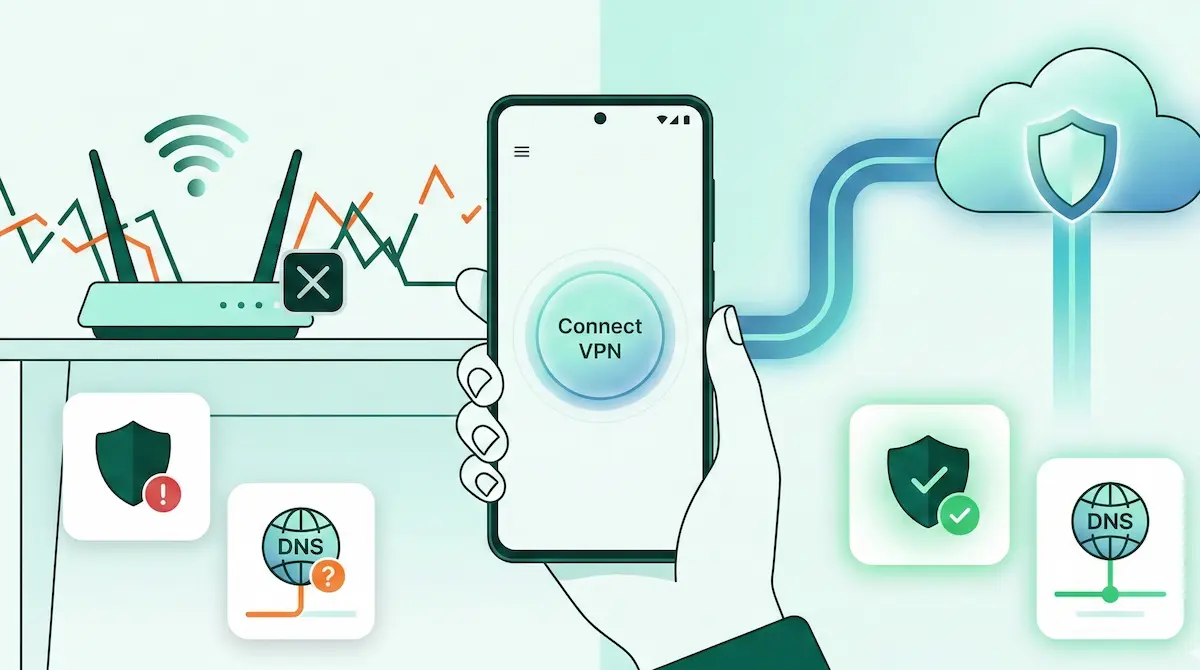
VPN не работает по Wi-Fi на Android: руководство по решению проблемы (2026)
Очень частая ситуация на Android: через мобильный интернет VPN летает, но стоит подключиться к Wi-Fi — и всё ломается. Приложение может вообще не соединяться (вечный “Connecting”), или радостно рапортовать “Connected!”, но ни один сайт при этом не грузится.
Хорошая новость — с вашим VPN всё в порядке. Почти всегда проблема кроется в самой Wi-Fi сети. Домашние роутеры с родительским контролем, сети отелей с авторизацией, жесткие корпоративные брандмауэры или публичные точки доступа с фильтрацией — всё это может конфликтовать с зашифрованным трафиком.
В этом руководстве мы шаг за шагом разберем самые частые причины и покажем, как их быстро починить. В большинстве случаев достаточно проверить пару галочек в настройках Android или сменить протокол.
Краткая выжимка (TL;DR)
- Если VPN пашет на 4G, но глохнет на Wi-Fi — виновата именно Wi-Fi сеть.
- Сети с ограничениями (в отелях, офисах, ВУЗах) часто режут стандартный VPN-трафик.
- Функция “Персональный DNS” (Private DNS) в Android или фильтрация на роутере могут убивать подключение.
- Никогда не включайте VPN до того, как пройдете страницу авторизации в публичном Wi-Fi.
- Смена протокола (с WireGuard на XRay или наоборот) — лучший способ пробить жесткую блокировку сети.
- Если не грузится только одно приложение, используйте фишку Split Tunneling.
- Иногда достаточно просто передернуть флажок Wi-Fi или перезагрузить телефон.
Почему VPN работает на 4G, но отваливается на Wi-Fi?
Сотовые сети и Wi-Fi работают по совершенно разным лекалам.
Мобильный интернет (4G/5G) контролируется крупными операторами связи со стандартизированными правилами маршрутизации. Они заинтересованы в том, чтобы у вас работало абсолютно всё — VPN там чувствует себя вольготно.
А вот сетями Wi-Fi рулят локальные роутеры и сисадмины. В таких сетях на вас могут натравить:
- Файрволы (сетевые экраны)
- Фильтрацию DNS-запросов (чтобы нельзя было зайти на определенные сайты)
- Системы родительского контроля (привет, домашний роутер)
- Системы мониторинга трафика
- Captive-порталы (те самые странички, где просят ввести номер телефона ради интернета)
Из-за этого пакеты данных от VPN, которые на мобильном интернете шли без сучка и задоринки, на Wi-Fi могут просто отбрасываться. Туннель вроде бы построен, но трафик блокируется. Именно поэтому при диагностике крайне важно понимать, к какой именно сети вы сейчас подключены.
Быстрый тест (диагностика за 1 минуту)
Используйте этот простой чеклист, чтобы сразу понять, куда копать.
-
Выключите VPN.
Проверьте, работает ли вообще интернет на этом Wi-Fi (откройте браузер). Если нет — проблема в самом Wi-Fi, а не в VPN. -
Переключитесь на мобильный интернет.
Включите VPN снова и проверьте. -
Сравните результаты:
- Работает на мобильном, но не работает на Wi-Fi? → Wi-Fi сеть режет трафик.
- Не работает нигде? → Проверяйте настройки Android или смените сервер (возможно, страна, к которой вы подключаетесь, “лежит”).
-
Смените локацию.
Попробуйте подключиться к серверу поближе (соседняя страна). -
Смените протокол.
Если стоял WireGuard, переключитесь на XRay (VLESS/Reality), и наоборот.
Этот тест за минуту покажет: воюем ли мы с настройками телефона, или проблема чисто сетевая.
Разбор проблем и их решения
1. Публичные сети с жесткими ограничениями
Бесплатный Wi-Fi в кафе, школах и ТЦ часто настроен так, чтобы экономить трафик. Админы режут всё подряд, включая порты, которые используют популярные VPN.
Как решить:
- Смените протокол в приложении VPN.
- Выберите сервер максимально близкий к вашей реальной локации.
- Выключите и включите Wi-Fi на телефоне.
- Подключитесь к мобильной точке доступа друга, чтобы убедиться, что виновата именно публичная сеть.
Какой протокол выбрать:
Здесь лучше всего покажет себя XRay (VLESS/Reality) — он умеет маскироваться под обычный веб-трафик (HTTPS).
2. Фильтрация DNS на уровне роутера
Некоторые роутеры перехватывают все попытки телефона разрешить доменные имена (DNS) или тупо блокируют неугодные. Из-за этого VPN показывает “Подключено”, но сайты зависают белым экраном.
Как решить:
- Перезагрузите роутер (если он ваш).
- Вырубите родительский контроль или “Яндекс.DNS” в админке роутера.
- Временно выключите “Персональный DNS” в самом Android.
- Подключитесь к другой сети, чтобы убедиться, что виноват именно этот роутер.
Какой протокол выбрать:
Если проблема в DNS роутера, то после её решения классический WireGuard заработает как часы.
3. Конфликт с “Персональным DNS” (Private DNS)
Эта фишка Android (часто используется для резки рекламы, например, dns.adguard.com) обожает конфликтовать со встроенными DNS-серверами самого VPN.
Как решить:
- Идем в: Настройки → Сеть и интернет → Персональный DNS-сервер (Private DNS).
- Временно ставим на Отключено (Off).
- Переподключаем VPN и проверяем.
Какой протокол выбрать:
WireGuard отлично подойдет для проверки; тут дело вообще не в протоколе шифрования.
4. Сети с порталом авторизации (Wi-Fi в отелях)
Отели и аэропорты не дают вам интернет просто так: сначала надо зайти на спец-страничку в браузере и нажать “Согласен” или ввести пароль от номера. Если VPN уже был включен, ваш телефон не сможет отобразить эту страничку, потому что VPN-туннель ее заблокирует. Получается замкнутый круг.
Как решить:
- ОТКЛЮЧИТЕ VPN.
- Откройте любой браузер (Chrome) и попытайтесь зайти на http-сайт. Должна вылезти страница авторизации Wi-Fi.
- Пройдите авторизацию. Убедитесь, что интернет появился.
- И вот только теперь включайте VPN.
Какой протокол выбрать:
Начните с простого WireGuard. Если отель оказался хитрым и всё равно режет шифрование — переключайтесь на XRay.
5. Корпоративные и университетские файрволы
Главный враг на работе или учебе — сисадмин. Корпоративные сети используют оборудование (DPI), которое легко распознает пакеты VPN (например, OpenVPN или WireGuard) и нещадно их рубит.
Как решить:
- Сменить протокол — это ваш единственный шанс.
- Проверить, пускает ли сеть вообще зашифрованный трафик (подключившись через мобильный хотспот).
- Если нужно запустить только мессенджер, настройте Split Tunneling, чтобы остальной служебный трафик шел мимо VPN и не злил админов.
Какой протокол выбрать:
Только XRay (VLESS/Reality). Он делает так, что для оборудования админа ваш зашифрованный трафик выглядит как скучный заход на обычный сайт.
6. Несовместимость протоколов VPN
Иногда сеть просто технически не переваривает то, как именно протокол шлет данные (например, режет UDP-пакеты, на которых работает WireGuard).
Как решить:
- Меняем протокол крест-накрест:
- Не работает WireGuard → ставим XRay.
- Тупит XRay → переключаемся на WireGuard.
- Важно: при тестировании протокола не меняйте страну! Оставьте тот же сервер, чтобы понять причину чисто.
- Обязательно переподключитесь после смены протокола.
Какой протокол выбрать:
В домашней сети или в гостях — WireGuard. В сетях с ограничениями — XRay.
7. Блокировка VPN-трафика провайдером
Бывает, что сам провайдер домашнего интернета (ISP) блокирует известные сигнатуры VPN.
Как решить:
- Перезагрузите модем от провайдера.
- Убедитесь, что это “шалит” провайдер, проверив тот же сервер VPN через мобильный интернет.
- Смените протокол на устойчивый к блокировкам.
Какой протокол выбрать:
Для борьбы с цензурой и блокировками провайдеров (DPI) идеален XRay (VLESS/Reality).
8. Ограничения батареи в фоне Android
Особенно жестко этим грешат китайские смартфоны. Режимы сбережения энергии просто “пристреливают” фоновый процесс VPN-приложения, пока экран телефона выключен. Вы разблокируете экран: значок VPN горит, но трафик мертв.
Как решить:
- Залезаем в настройки приложения VPN → раздел “Батарея” → ставим Не ограничено (Unrestricted).
- Вырубаем агрессивные режимы “Ультра сбережения”.
- Переподключаем VPN и тестируем интернет.
Какой протокол выбрать:
Протокол тут ни при чем. После выдачи разрешений приложению классический WireGuard будет работать стабильно.
9. Глюки кэша сети (телефон “завис”)
Вы вышли из зоны 4G, зашли домой с Wi-Fi, телефон попытался переключиться, и модули связи Android просто “подавились” маршрутами. VPN завис в неопределенном состоянии.
Как решить:
- Включите и выключите Режим полета (Airplane mode).
- Просто перезагрузите телефон (помогает чаще, чем вы думаете).
- В настройках Wi-Fi выберите “Забыть сеть” и переподключитесь заново.
10. Конфликты маршрутизации отдельных приложений
Если ваш любимый стриминговый сервис или банковское приложение отказывается работать, пока VPN включен — скорее всего дело в их собственной защите, а не в поломке сети. Они либо блокируют IP-адрес VPN, либо глючат при смене геолокации.
Как решить:
- Очистите кэш у проблемного приложения.
- Настройте фишку Split Tunneling (Раздельное туннелирование):
- Либо исключите капризное приложение из-под VPN (оно будет ходить в интернет напрямую).
- Либо, наоборот, заверните под VPN только пару приложений, оставив остальные в покое.
- Перезапустите приложение.
Зачем менять протоколы: WireGuard против XRay
Умение вовремя переключить протокол — суперсила при решении проблем с Wi-Fi.
WireGuard
- Отличный вариант по умолчанию.
- Быстрый, легкий, не сажает батарею.
- Идеален для дома, сотовых сетей и кафе без жестких ограничений.
XRay (VLESS/Reality)
- Тяжелая артиллерия против жестких блокировок сети.
- Маскирует свой трафик, пробивая файрволы университетов, офисов и публичных сетей.
- Выручает там, где WireGuard тупо “глушат”.
Помните: смена протокола — это вопрос совместимости. Это не кнопка “сделать интернет быстрее”, это способ обойти ограничения конкретного роутера или сети.
Когда спасет Split Tunneling
Split Tunneling позволяет вам выбирать, какие приложения пойдут через зашифрованный VPN, а какие — через обычный интернет (напрямую).
Это мастхэв, если:
- Одно конкретное приложение (например, Сбербанк Онлайн) не любит VPN.
- Вы хотите смотреть локальный кинотеатр на родном IP, пока мессенджерам нужен зарубежный.
Есть два пути:
Режим “Включить” (Include)
Выбираете парочку приложений (например, Instagram, Twitter), которые будут защищены VPN. Все остальные приложения телефона работают без VPN, экономя заряд и ресурсы.
Режим “Исключить” (Exclude)
Весь телефон под колпаком VPN, но вы делаете исключение для банков и локальных сервисов доставки, чтобы они не истерили по поводу смены IP-адреса.
Сложные сценарии использования
Отельный Wi-Fi
Всегда выключайте VPN! Подключайтесь к Wi-Fi гостиницы, открывайте браузер и проходите авторизацию (согласие с правилами). Как только интернет полился — врубайте VPN обратно.
Wi-Fi в ВУЗе или школе
Админы там часто режут “неизвестный” трафик. WireGuard может не завестись. Просто переключитесь на XRay (VLESS/Reality) или перейдите на мобильный 4G.
Жесткие офисные файрволы
Сценарий тот же: на работе админам зарезано всё. Обойти такой DPI-фильтр можно преимущественно с помощью современных протоколов типа XRay.
Домашний роутер с родительским контролем
Если умный роутер настроен фильтровать порно и соцсети, он часто режет DNS-запросы и заодно ломает VPN. Временно снимите ограничения в веб-интерфейсе роутера или перезагрузите его.
Что делать владельцам Android TV
Те же грабли с Wi-Fi встречаются и на умных телевизорах. Симптомы абсолютно такие же: крутится колесо загрузки YouTube, а видео не идет.
Решения аналогичны:
- Переподключите телевизор к Wi-Fi (или воткните кабель!).
- Сделайте полную перезагрузку ТВ-приставки (выдерните из розетки на 30 секунд).
- Смените протокол с WireGuard на XRay прямо в приложении на ТВ.
- Проверьте настройки роутера.
В приложении NimbusVPN версия для Android TV управляется обычным пультом, без танцев с бубном, так что смена протокола или настройка Split Tunneling там делаются в пару кликов.
FAQ (Частые вопросы)
Почему VPN летает на 4G, но дохнет на моей Wi-Fi сети?
Потому что сотовые операторы пускают всё свободно, а настройки конкретной Wi-Fi сети (на стороне роутера, отеля или злого админа на работе) могут блокировать или искажать зашифрованные пакеты VPN.
Роутер реально может заблокировать VPN?
Еще как. Сетевые экраны (файрволы) домашних и корпоративных роутеров могут отклонять нестандартные для них порты и протоколы.
Может ли проблема быть в функции “Private DNS”?
Да. “Персональный DNS” в Android часто вступает в конфликт с собственным защищенным DNS вашего VPN-провайдера. Лучше его выключать при возникновении неполадок.
Стоит ли мне жонглировать протоколами?
Обязательно, если вы подключились к агрессивной Wi-Fi сети. Переключение между WireGuard и XRay спасает в 90% случаев жестких блокировок.
Почему у меня половина приложений работает под VPN, а другая — нет?
Потому что разные приложения по-разному реагируют на смену вашей геолокации и сам факт использования туннелей. Split Tunneling решает этот конфликт на корню: отправьте “проблемные” приложения в обход VPN.
А в отеле почему блокируют?
В отеле вас блокируют, потому что ждут, пока вы прочитаете и примете их правила на стартовой странице в браузере. VPN-шифрование мешает отобразить эту страничку. Авторизуйтесь с выключенным VPN, потом включайте обратно.
Перезагрузка роутера точно поможет?
Да, если модем “подавился” таблицами маршрутизации (особенно если он работает 3 месяца без перерывов). Это сбрасывает сетевой кэш и лечит DNS-сбои.
Почему VPN пишет “Подключено”, но ничего не грузит?
Это классический симптом: VPN успешно установил связь (туннель построен), но из-за конфликта DNS или ограничений Wi-Fi сети ваши запросы не могут выйти наружу.
Как NimbusVPN решает эти проблемы
NimbusVPN изначально заточен под то, чтобы спасать нервы при проблемах с плохим Wi-Fi на Android:
- У вас под рукой боевой арсенал из WireGuard и XRay (VLESS/Reality).
- Хирургически точный Split Tunneling (раздельное туннелирование) для укрощения капризных приложений вроде банков.
- Версия для Android TV с понятным управлением с пульта.
- Быстрый доступ к смене протоколов и серверов в 2 клика.
- Надежная защита ваших данных, если вы застряли на сомнительном бесплатном Wi-Fi.
Если вам нужен адекватный VPN, который легко настраивается под любые “закидоны” роутеров и публичных сетей, выбор очевиден.
Скачать NimbusVPN в Google Play
Наша строгая политика конфиденциальности и условия предоставления услуг всегда доступны на официальном сайте.
Что почитать дальше
- VPN подключен, но интернета нет на Android: как исправить (2026)
- Split Tunneling на Android: 6 готовых сценариев использования (2026)
- WireGuard против XRay (VLESS/Reality) на мобилках: что выбрать (2026)