
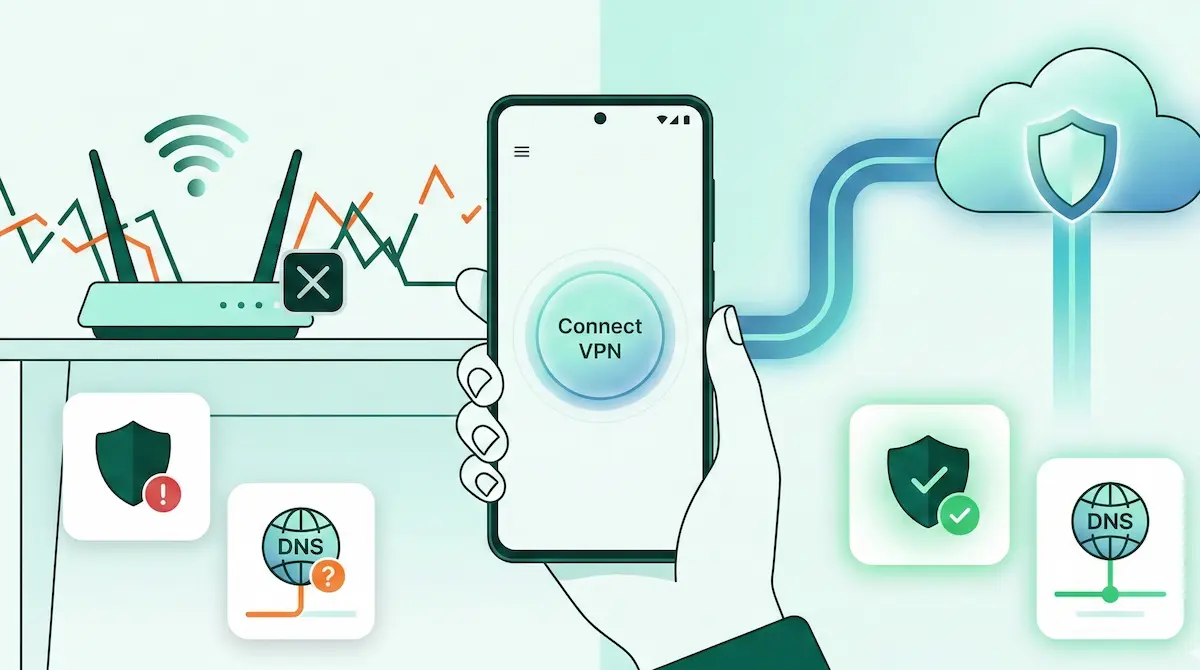
VPN Não Funciona no Wi-Fi no Android: Guia de Solução (2026)
Problema típico: nos dados móveis (4G/5G) a VPN vai que é um tiro, mas é conectar no Wi-Fi e acabou a festa. Ou o app fica num “Conectando…” infinito, ou diz que está conectado mas não carrega nem o Google.
Não culpe o app ainda. Quase sempre o problema é o próprio Wi-Fi. O admin do escritório fechou portas, o Wi-Fi da república tem “Controle dos Pais”, ou o roteador do hotel é tão velho que não sabe lidar com túneis criptografados.
Neste guia vamos dissecar as 10 razões pelas quais o Wi-Fi pode estar “estrangulando” sua VPN e te explicar como arrumar (sem ter que hackear o roteador nem ligar para a operadora).
Resumo Rápido (TL;DR)
- Dica nº1: Se a VPN falha no Wi-Fi, a primeira coisa é mudar o protocolo de WireGuard para XRay (VLESS). Isso resolve 90% dos bloqueios.
- Segunda regra: Desative no celular o “DNS Privado” (Private DNS).
- Terceira regra: Se está num lugar público, veja se você fez login na rede pelo navegador (aquela página que pede para aceitar termos).
- Não funciona? Reinicie o roteador (se for seu) e o celular.
Por que o 4G “ama” as VPNs e o Wi-Fi as odeia
As operadoras móveis são rodovias gigantes. (Geralmente) elas não ligam para o tráfego que você move, contanto que pague os gigas.
O Wi-Fi é propriedade privada. O dono do roteador (ou o provedor dele) pode ditar as regras que quiser:
- “Bloquear tudo que não pareça um site normal”.
- “Proibir tráfego UDP” (que o veloz WireGuard usa).
- “Filtrar pedidos de DNS” (para proteger as crianças, e de quebra quebrar a VPN).
Por isso no celular tudo flui e em casa ou no café trava.
Diagnóstico Expresso (em 1 minuto)
Para não curar quem está saudável, vamos achar o doente:
- Desligue a VPN. A internet funciona no Wi-Fi? Se não, o problema é o Wi-Fi, deixa a VPN em paz.
- Passe para dados móveis. Ligue a VPN. Funciona? Significa que sua conta VPN está ok, e o problema é a incompatibilidade com esse Wi-Fi específico.
- Mude a localização. Tente o país vizinho. Talvez só aquele servidor tenha caído.
Top 10 causas e soluções
1. Rede com “censura” (Escritório, Facul)
Os administradores de rede costumam bloquear portas de VPN para você trabalhar e estudar, não para ver Instagram.
Solução: Mude para o protocolo XRay (VLESS). Ele se disfarça de tráfego HTTPS normal, e a rede vai achar que você está lendo a Wikipédia.
2. O roteador corta os DNS
Alguns roteadores forçam todos os pedidos de DNS para os servidores deles.
Solução: Desligue e ligue o Wi-Fi do celular, desconecte e reconecte. Se não ajudar, reinicie o roteador.
3. Conflito com DNS Privado no Android
Esse ajuste (Private DNS) adora brigar com o túnel da VPN.
Solução: Configurações -> Rede -> DNS Privado -> Desativar.
4. Você esqueceu da Autorização
Em cafés e metrô muitas vezes tem que clicar num botão de “Entrar” no navegador. A VPN bloqueia essa página.
Solução: Desligue VPN -> Entre na rede pelo navegador -> Ligue VPN.
5. Firewall no trabalho
Pode ser que corte os protocolos UDP (necessários para velocidade).
Solução: Mude para um protocolo que use TCP, ou para o todo-poderoso XRay.
6. Protocolo errado
O WireGuard é rápido, mas chama muita atenção e é fácil de bloquear.
Solução: Simplesmente teste outro protocolo nas configurações.
7. A operadora bloqueia a VPN
Às vezes o próprio provedor de internet (ISP) capa as portas típicas de VPN.
Solução: Use camuflagem (Obfuscation) ou protocolos tipo VLESS/Reality que o provedor não detecta.
8. Economia de bateria
O Wi-Fi gasta menos que o 4G, e o Android às vezes “sufoca” os processos em segundo plano no Wi-Fi para economizar ainda mais.
Solução: Dê ao app da VPN permissão de bateria “Sem restrições”.
9. Bug do Android
O sistema ficou com rotas velhas no cache.
Solução: Ligue e desligue o Modo Avião.
10. O app ficou bobo
Às vezes um app específico (ex: TikTok) lembra da sua localização antiga.
Solução: Limpe o cache desse app e reinicie ele.
Batalha de protocolos: WireGuard vs XRay
WireGuard é um esportivo. Rápido, leve, mas chama atenção. Ideal para casa e redes abertas.
XRay (VLESS) é um tanque invisível. Um pouco mais lento, mas passa por qualquer lugar. Ideal para escritórios, China e redes corporativas chatas.
No NimbusVPN você troca com um toque.
Split Tunneling como salva-vidas
Se o Wi-Fi bloqueia só certas coisas (como o streaming) mas deixa passar os chats:
- Ligue a VPN.
- No Split Tunneling (Túnel dividido) exclua o app de streaming.
- Agora o YouTube vai direto, e o Telegram seguro pela VPN.
Casos especiais (Hotel, Trabalho, Casa)
- Hotel: Faça login sempre primeiro pelo navegador.
- Trabalho: Use protocolos ocultos (XRay) para não chamar atenção do admin.
- Casa: Se não vai em casa, reinicie o roteador ou mude para um servidor mais próximo.
E a TV?
Na Android TV acontece o mesmo. Se não vai:
- Tire a TV da tomada por 10 segundos (reinício real).
- Ponha protocolo XRay.
- Veja se tem internet sem VPN.
Perguntas Frequentes (FAQ)
Por que o Wi-Fi bloqueia minha VPN?
Por segurança da rede ou política do administrador (escritórios/escolas). Eles precisam controlar o tráfego, e a VPN impede isso.
É perigoso tirar o DNS Privado?
Não se você usa uma boa VPN. Ela mesma vai criptografar seus pedidos de DNS.
Tenho que configurar o roteador?
Normalmente não. Os apps de VPN modernos sabem pular a configuração padrão do roteador.
Adianta mudar a porta?
Usuários avançados podem mudar portas (443, 80, etc), mas é mais fácil mudar o protocolo para um que faça isso automático (XRay).
Como o NimbusVPN ajuda
Se cansou de adivinhar por que o Wi-Fi não pega, o NimbusVPN oferece:
- Seleção automática: Sugerimos o melhor protocolo.
- XRay Reality: Camuflagem de última geração que nem firewall chato vê.
- Funciona “de fábrica”: Não precisa ser TI para apertar o botão.
Baixar NimbusVPN no Google Play
O que ler a seguir
- VPN conectada, sem internet? Arrumando a falha
- Split Tunneling: O guia
- WireGuard ou XRay: Qual é melhor para Android