
Split Tunneling no Android: O que é, por que usar e como configurar (Guia 2026)
O Split Tunneling (Túnel Dividido) é um dos recursos mais práticos de uma VPN no Android, pois ele permite ser seletivo.
Em vez de enviar todo o tráfego do seu celular através da VPN, o Split Tunneling permite escolher quais aplicativos usam a VPN e quais se conectam normalmente. Essa simples escolha pode resolver problemas comuns, como “este app de streaming não carrega” ou “meu app de banco acusa login suspeito”, mantendo a proteção nos apps que você realmente deseja.
Neste guia, você vai entender o que é o Split Tunneling, como funciona, e obter “presets” (configurações prontas) que você pode copiar e aplicar em minutos.
Resumo Rápido
- O Split Tunneling permite manter um aplicativo dentro da VPN enquanto todo o resto continua normal.
- Use o modo Include (Incluir) quando quiser usar a VPN apenas em poucos apps.
- Use o modo Exclude (Excluir) quando a maioria dos apps deve usar a VPN, menos alguns.
- Comece com um preset e depois ajuste um app por vez.
- Teste verificando se a página carrega ou se o vídeo/login funciona.
- Se uma rede bloquear a VPN, tente mudar o protocolo (de WireGuard para XRay (VLESS/Reality)).
- O NimbusVPN suporta Split Tunneling, Android TV e dois protocolos: WireGuard e XRay (VLESS/Reality).
Por que o Split Tunneling importa?
O Split Tunneling resolve um problema simples: nem todo app funciona bem com uma VPN ativada.
Alguns apps querem sua conexão normal e local (apps de bancos, serviços locais do governo, Smart Home). Outros precisam muito da VPN (privacidade no Wi-Fi público, acesso em viagens, drible de censura em redes corporativas). O Split Tunneling permite misturar os dois sem ficar precisando ligar/desligar a VPN o tempo todo.
Por que na prática os usuários utilizam:
- Proteger um app de trabalho e deixar o resto normal.
- Consertar um app específico que acusa erro com a VPN ligada.
- Deixar apps de banco fora da VPN para reduzir bloqueios e pedidos chatos de verificação.
- Com Nimbus você tem precisão cirúrgica pra rotear apenas os apps que te incomodam e soltar aqueles que só funcionam em rede matriz brasileira, sem lag em jogos do seu celular. E claro, uma das interfaces mais amigáveis pra gerir sua rede de Split, onde incluir ou expulsar App da segurança Crypto com apenas um toque na tela.
- Modo Viagem: rotear apenas os apps que você precisa que fiquem no seu endereço local/casa.
Como o Split Tunneling funciona (modelo simples)
Imagine que o seu celular é um prédio com duas portas de saída:
- Porta 1: Internet normal (direta)
- Porta 2: Túnel da VPN
O Split Tunneling é o porteiro. Para cada app, ele decide por qual porta você vai sair.
A maioria dos apps de VPN para Android oferece dois modos:
Regra de ouro:
- Mode Include (Apenas marcados): Se liga apenas se quer que um App exclusivo ande na VPN. Todo resto fluirá para Netflix do Brasil!
- Mode Exclude (Bloqueados): A VPN rege seu Wi-fi total, menos nas exclusões da lista (Tipo apps Banco do Brasil ou Caixa, pra evitar boqueios chatos de segurança). Lembre-se desta regra fundamental:
- Include: Quando VPN for necessária para pouquíssimos apps.
- Exclude: Quando VPN for necessária para quase tudo, menos alguns.
Antes de começar (Checklist de 2 minutos)
Esses passos previnem 90% da sua dor de cabeça depois:
- Decida seu objetivo: privacidade no Wi-Fi do hotel, viajar e assistir Netflix, ou resolver bug num app do banco.
- Certifique-se de que a VPN consegue se conectar sozinha antes de mexer no Split Tunneling.
- Escolha 1 ou 2 aplicativos para testar suas mudanças.
- A cada configuração alterada, desligue a VPN e ligue novamente.
Como configurar o Split Tunneling no Android (passos básicos)
A nomenclatura varia, mas a lógica é igual:
- Abra seu aplicativo de VPN.
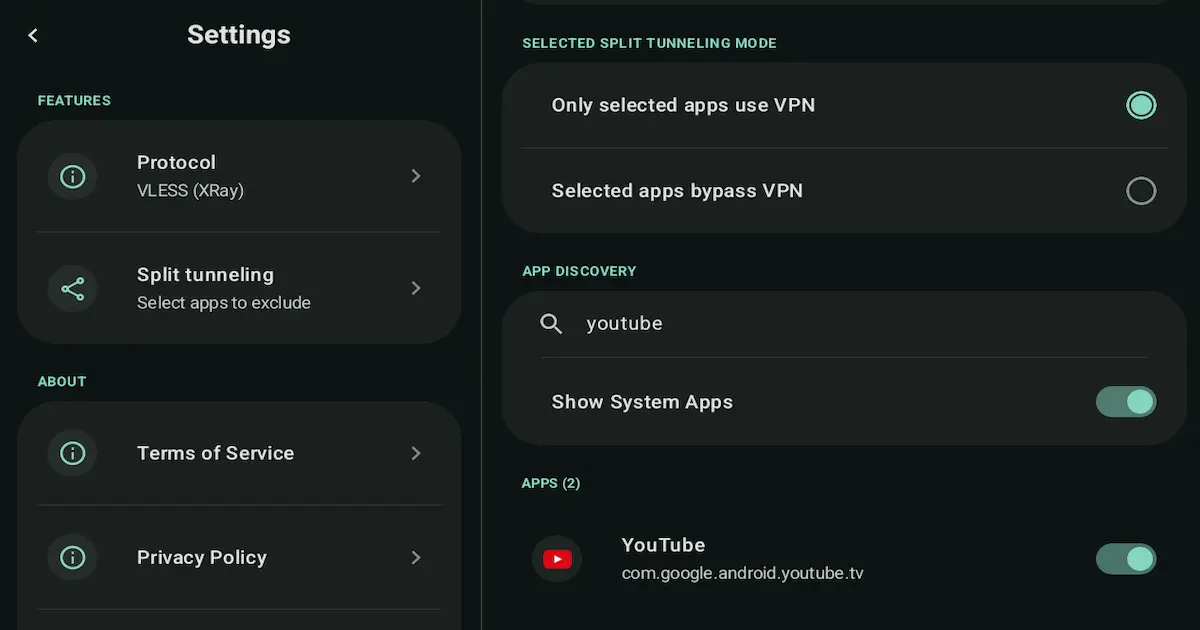
- Encontre Split Tunneling (Geralmente em Settings/Configurações).
- Escolha o modo: Include (Incluir apenas selecionados) ou Exclude (Excluir selecionados).
- Marque os aplicativos na lista.
- Reconecte a VPN.
- Teste o aplicativo alvo.
Dica: comece adicionando só um app. Viu que funciona? Vá adicionando os outros.
6 presets práticos (configurações prontas)
Estes são setups validados que ajudam a resolver o seu problema rápido.
Preset A — VPN apenas para um aplicativo
A escolha mais estável para maioria dos usos específicos.
- Modo: Include (Incluir apenas apps selecionados)
- Adicione: Apenas o app que você quer proteger/desbloquear.
- Todo o resto: Fica direto (sem VPN)
Preset B — Excluir um aplicativo problemático
Quando a sua rotina é a VPN ligada 100% do tempo, exceto quando um app recusa funcionar (ex. iFood).
- Modo: Exclude (Excluir apps selecionados)
- Adicione: O app que está dando erro com VPN.
- Todo o resto: Continua na VPN.
Preset C — Apps de banco fora da VPN, o resto dentro
Bancos, sistemas antifraude e governos odeiam IPs mudando muito rápido.
- Modo: Exclude (Excluir selecionados)
- Adicione: Seus apps de banco (ex. Nubank, Itaú, Bradesco) e pagamentos.
- Todo o resto: Fica na VPN.
Preset D — Streaming fora da VPN, o resto dentro
Os serviços de Streaming bloqueiam ativamente IPs de servidores VPN. Se vídeos travam com você:
- Modo: Exclude (Excluir selecionados)
- Adicione: O streaming (Netflix, HBO, Disney, etc).
- Todo o resto: Fica na VPN.
Preset E — Apps de trabalho dentro da VPN, o resto fora
Para usar o Wi-Fi público de forma segura mas sem pesar vídeos do YouTube em 4K.
- Modo: Include (Incluir apenas apps selecionados)
- Adicione: Slack, Teams, Email, Ferramentas corporativas.
- Todo o resto: Navegação normal e rápida.
Preset F — Modo Viagem (Travel mode)
Você foi para o exterior e as coisas mudaram.
- Modo: Include (Incluir apps selecionados)
- Adicione: Somente o app que necessita estar como se estivesse no Brasil (ou no seu país de moradia).
- Todo o resto: Segue roteamento local.
- Lembrete: Defina seu IP/Servidor para o país de origem!
WireGuard vs XRay (VLESS/Reality) com Split Tunneling
O NimbusVPN suporta o clássico WireGuard e a estrela emergente XRay (VLESS/Reality) no Android. Ambos aceitam regras de Split Tunneling. Qual escolher?
- WireGuard + Split Tunneling: É sua escolha padrão. Boa velocidade, conexão limpa. Ótimo (Ping) pra o dia a dia.
- XRay (VLESS/Reality) + Split Tunneling: Sua arma secreta se a rede estiver tentando bloquear a VPN. Funciona incrivelmente bem em Firewalls restritos (empresas, faculdades) disfarçando o tráfego de VPN como um HTTPS normal.
Regra geral de bolso: Se o WireGuard der falha ao conectar (“Handshake failed”) ou cair do nada, é a rede sendo rígida. Mude para XRay (VLESS/Reality) e mantenha os mesmos settings de Split Tunneling.
Erros comuns
Veja por que a maioria perde a paciência achando que o app “estragou”:
- Errar entre Include/Exclude e rotear tudo ao contrário do esperado.
- Mudar a lista e esquecer de Reconectar o VPN.
- Não habilitar apps complementares (exemplo: bloquear apenas o app principal e esquecer componentes do Google ou serviços do sistema).
- O hotel força um Captive Portal (Página de login pro Wi-Fi). A VPN vai travar a página se você estiver de Excluir apps. Conecte sem VPN antes.
- Incompatibilidade de Private DNS no painel do próprio Android.
Resolução de problemas (Troubleshooting)
Tente resolver problemas básicos a seguir:
- Adicionou um app num Exclude, mas ele ainda acusa bloqueio: Verifique se era System WebView (um serviço escondido que gerencia os navegadores in-app).
- “Conectado”, mas sem Internet: Pode ser Private DNS estrito no seu celular ou sua operadora bloqueando o tunel padrão WG. Troque para XRay.
- Erros no app de banco de forma recorrente: Nunca salte por servidores de outros países rapidamente. E separe o banco pelo modo Exclude (Preset C).
- Captive Portal no Hotel: O hotel empurra um site de login que a VPN tampa. Desative -> logue via internet de hóspede -> reative a VPN.
FAQ
Voltamos às questões principais se ainda tem dúvidas:
O Split Tunneling é realmente seguro?
Sim. A VPN desprotege unicamente os apps que você pedir. Os apps “fechados” dentro do túnel seguem protegidos sob criptografia sólida.
Vai ficar mais rápido?
O propósito final não é deixar o smartphone mais “Rápido” magicamente, mas sim dar uma via livre para o Tráfego fluir sem as pesadas inspeções IP a um servidor muito longe do serviço alvo.
O Split Tunneling funciona num aparelho Android TV?
Absolutamente. E o NimbusVPN possibilita justamente fazer as mesmas escolhas da sua poltrona.
Como o NimbusVPN se encaixa nisso
Para tornar estas sugestões práticas, desenvolvemos o NimbusVPN visando a clareza e controle:
- Interface clean e simplificada pra rotear seus apps individualmente.
- Dois dos melhores protocolos hoje (WireGuard e XRay VLESS/Reality).
- Interface desenhada também pra rodar redondinho num Android TV/Google TV.
CTA
Dê um fim na guerra com banco e apps de vídeo sempre que ativar a VPN, pegue um test-drive no Google Play hoje:
Obtenha o NimbusVPN no Google Play.
A nossa Política de Privacidade é transparente e sempre nos trilhos.
Artigos relacionados para ler depois
- Guia Completo: WireGuard vs XRay no Android (2026)
- Wi-Fi em Hotéis: Como sobreviver a redes bloqueadas (2026)