
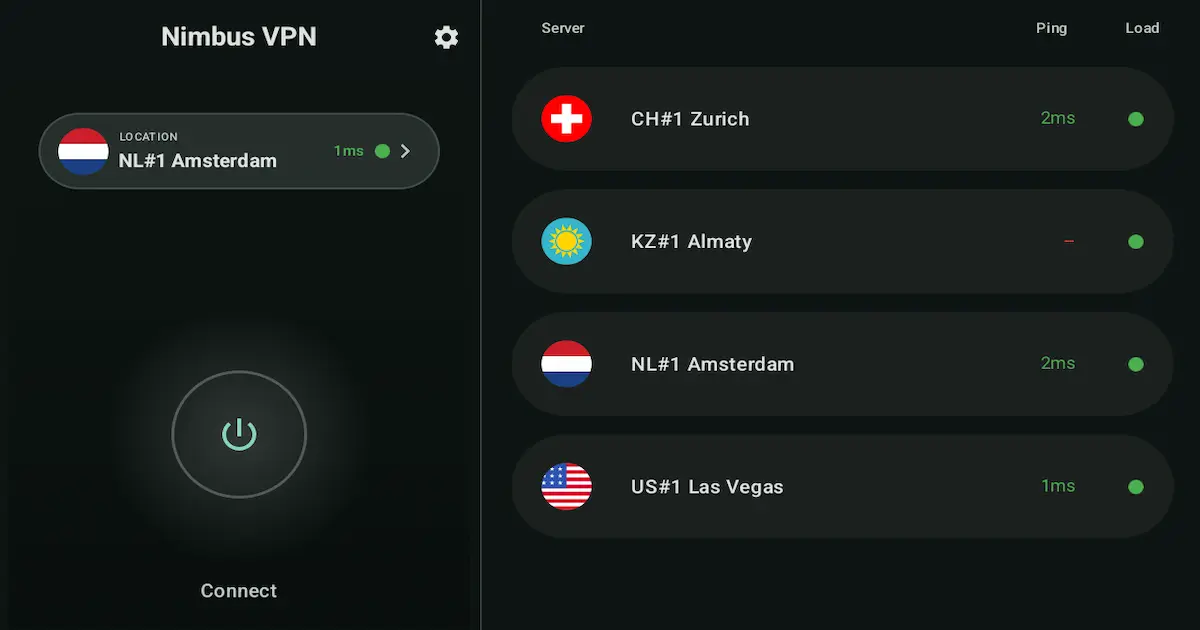
VPN untuk Android TV: Cara Setup, Tips & Split Tunneling (Panduan 2026)
Perangkat Android TV dan Google TV sangat optimal difungsikan untuk tontonan streaming dan menjalankan aplikasi hiburan—namun tidak dimungkiri mereka sering terkoneksi pada jaringan yang bukan kendali Anda: Wi-Fi Hotel, router bersama dari apartemen kos, jaringan area publik. Memakai VPN menunjang keamanan privasi, pengkodean mutlak atas Wi-Fi publik, hingga menyelesaikan friksi dari jaringan ketat perantara pemerintah.
Pelajari konfigurasi dasar di artikel ini secara praktis. Memasang, mengunci pelindung, protokol canggih hingga sistem dewa bernama Split Tunneling. Segala penat kelambatan Netflix dan buffering HBO akan berakhir.
Daftar Isi
- Ringkasan Singkat
- Mengapa 2026 Harus pakai VPN di TV?
- Siapkan Poin-Poin Incaran Perangkat
- Tahap per Tahap: Instalasi Ke dalam Android TV
- Apa dan Mana Protokol Tepatnya?
- Siasat Kelancaran Binge-Watching Anda
- Di Manakah Peran NimbusVPN?
- Buku Saku Perbaikan (Troubleshooting)
- Tanya Jawab (FAQ)
- Download Sekarang (CTA)
Ringkasan Singkat
- Download VPN murni melalui Store Android TV resmi bawaan (Google Play).
- Otorisasi dan validasi permohonan keamanan Virtual Private Network kali perdananya dalam konfirmasi Android.
- Pilih server VPN yang paling dekat dengan lokasi Anda guna menghindari Video Lag patah-patah!
- Fungsikan kapabilitas menawan Split Tunneling. Menarik dan mengeluarkan mana-mana aplikasi untuk Bypass dari sandi Crypto.
- Kombinasikan pelindung Anda mula-mula dengan WireGuard; tapi segera beranjak untuk pasang XRay (VLESS/Reality) saat mendeteksi jaringan yang terlalu sombong dan mengekang aliran ke luar.
- Obat mujarab kerusakaan awal biasanya cukup menyelaraskan panel: “Jam Analog & Kalender pada Box Android TV” dan restart perangkat dengan mencabut kabel listriknya jika terjadi hang.
Mengapa 2026 Harus pakai VPN di TV?
Secara sederhana, Virtual Private Network mengamankan gorong-gorong virtual tanpa jejak antara pesawat kotak TV milikmu menuju rumah Pihak Server enkripsi di ujungnya. Bak amplop yang tertutup rapat, isi di dalamnya pun diraba tak akan terlihat.
Apa kontribusinya bagi pemirsa rumahan/traveling Android TV?
- Keamanan Komplit pada jaringan berseri/Publik. Wi-Fi bandara, villa rental, tak dapat asal percaya oleh tangan Jahil/Hacker.
- Terproteksi Saat Telinga Terbuka di Network Polos. Menyembunyikan rekam jelajah kita dari ISP Telekomunikasi/Penyedia WiFi (Privasi Absolut no Log).
- Penikmat tayangan Luar Negara tak terhalang.
- Meloloskan Tembok Besar Birokrasi / Kungkungan Lokal. Sensor negara sangat dibenci tatkala aplikasi yang sah menurut Anda, tapi ditutup oleh perantara provider wilayah tersebut. Bebaskan kembali.
Siapkan Poin-Poin Incaran Perangkat
Checklist sebelum gerak mencari file unduhan:
- Mesin Anda harus berbassiskan platform Android TV hingga Google TV.
- Ada pendaratan sinyal internet stabil (Usahakan kabel LAN/RJ45 Ethernet).
- Dapat membuka etalase jualan pasar Google Play Store. (Device Non-Sertifikat OEM sangat susah payah untuk instal app, hindari merk abal-abal).
Tahap per Tahap: Instalasi Ke dalam Android TV
Lakukan satu babak ritual ini, sisa umurnya Anda dapat rebahan di kasur selamanya.
Langkah 1: Mengunduh NimbusVPN di Google Play
- Klik Play Store.
- Manfaatkan ketikan kursor (Gunakan perantara Voice Mic jika pegal / remot Ponsel Eksternal Android) ketik NimbusVPN.
- Lakukan Install/Pemasangan.
- Buka (Open) melalu Grid Menu utama televisi.
Langkah 2: Sesi Akses & Autentikasi Sistem
- Saat baru mekar membuka, Android System mendadak keluar popup putih bertanya: “Meminta izin merangkai VPN baru.”
- Tolong berikan lampu hijau: Klik Izinkan / Setuju / OK. Tanpa saklar Izin ini tak ada satupun kilobyte yang berjalan mengamankan Anda.
Langkah 3: Pemilihan Geografis Server
- Buat kejar tontonan & privasi umum: Selalu pilih nama kota dari Provider berjarak paling intim dengan kamu secara KM. Jangan klik Singapore bila diri kita di Brazil!
- Saat kebetulan bertamasya di Dubai/Malaysia: Silakan tembak balik ke Indonesia untuk mencairkan Netflix Indonesia Anda secara alamiahnya.
- Saat tersendat Speed Buffer: Langsung mutasi server dekat juga yang sekiranya lebih longgar Slot Penuh dari VPN penyedia.
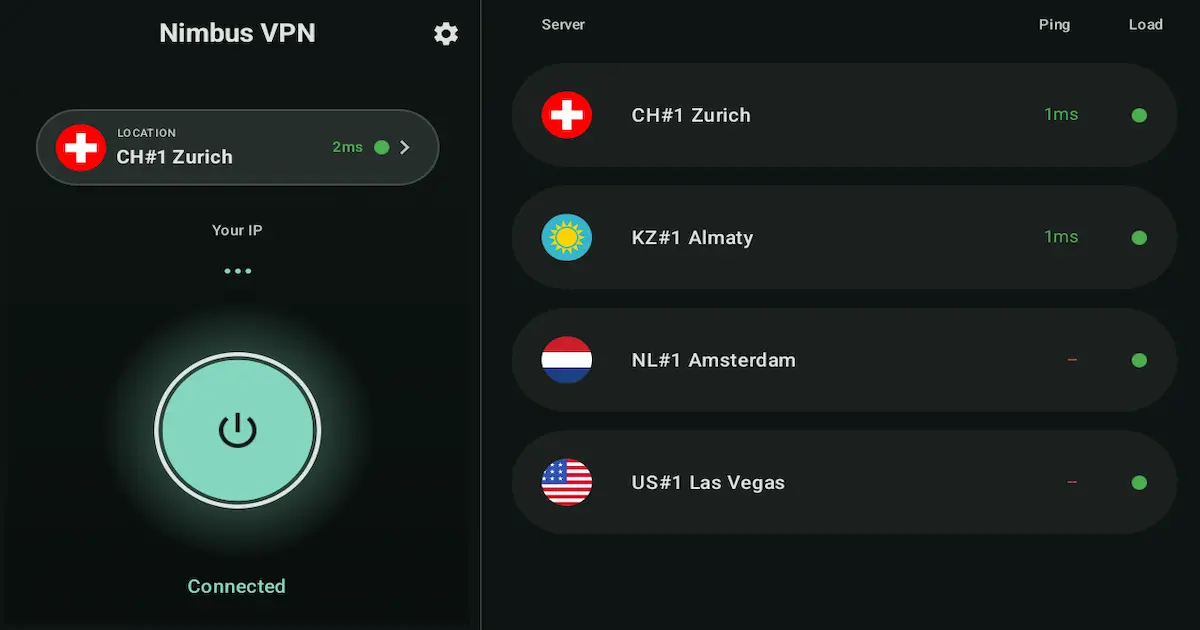
Langkah 4: Tombol Utama Menyelami Web
Untuk memulai menutupi identitas: Klik bendera dan ketuk ikon ON / Connect Button. Lampu akan tersenyum dengan keterangan ‘Connected’. Bila mau udahan / lepas Topeng: Balik masuk halaman muka App VPN, ketuk Disconnect.
Langkah 5: Penyelamat Anda, Split Tunneling di TV
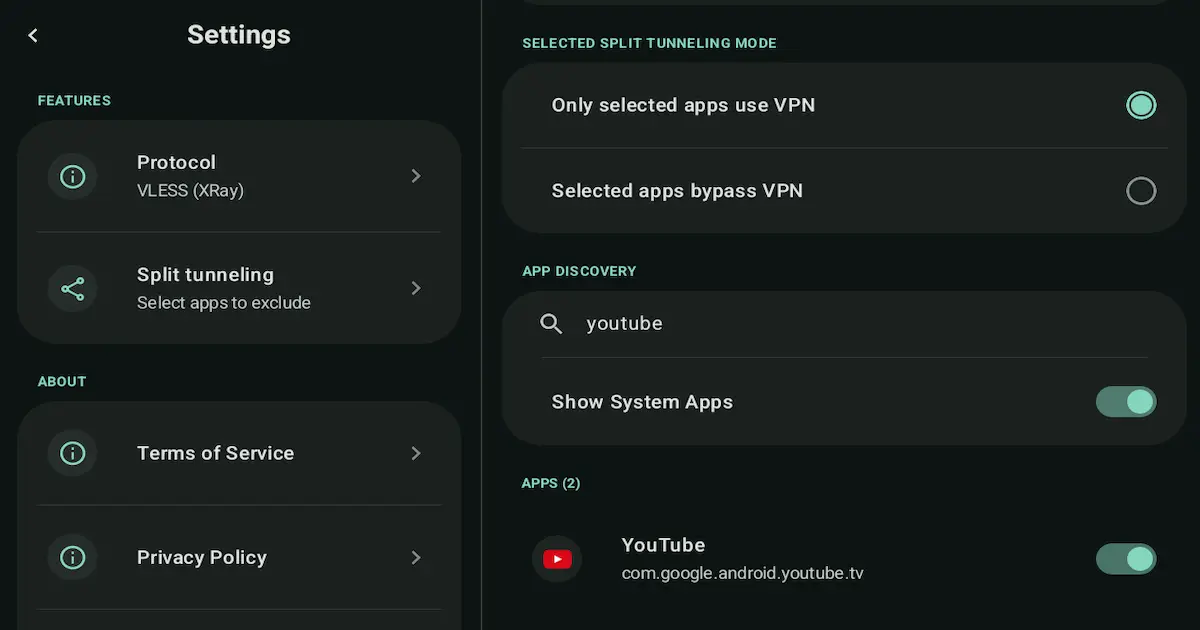
Ada diantara peranti TV dan Web yang sungguh memusuhi entitas Tunnel Rahasia bernama VPN dan kerap mematikan diri dan blank layar! Solusinya namanya Split Tunneling. Membelah terowongan secara cerdas—sebagian masuk perisai pelindung, sisi yang lain berkeliaran polos ke luar biasa seperti biasa!
Seting Preset Populer Favorit Masyarakat
Preset A — “Terpasang tapi Hanya Melayani Sang Aplikasi Terpilih Saja”
Pilihan dewa meminimalisir kepanasan CPU perangkat Android TV lama. Anda tidak memberatkan prosesornya, cukup mengalokasikan 1 App perusak blokir (contoh Reddit) yang melalui rute itu.
- Menu Modus Split: Include (Sertakan Khusus Saja).
- Centangkan App-nya (Pilih yang dituju).
- Aplikasi selebihnya: Bernafas lega di Wi-Fi Biasa tanpa Beban VPN.
Preset B — “Aplikasi Film / OTT Ngambek Jika Kedetect VPN”
Semua sudah aman di cover sang pelindung, akan tetapi Netflix error ngadat ketika Play Video dan memberikan notif: Please disable VPN.
- Menu Modus Split: Exclude (Cegah dan Singkirkan keluar Tunneling).
- Cari Logo Netflix di barisan list. Centang.
- Kelar! Netflix tak akan merasa terancam diselimuti VPN Anda. Dan aplikasi lainnya tetap aman menyamar.
(Buktikan sendiri dengan Disconnect mesin NimbusVPN anda sesudah menyetel Include/Exclude tersebut lalu pasangkan On Connect balik agar Android memuat datanya!).
Apa dan Mana Protokol Tepatnya? (WireGuard vs XRay)
Bagi pendatang IT mungkin kaget dengan apa itu WG dan XRay-Vless. NimbusVPN sengaja meramu opsi tangguh berkaliber militer ini:
- WireGuard: Protokol gesit peruntukan Wi-fi standar keluarga atau hotspot handphone biasa. Bebas pusing, kencang, tidak lelet performa videonya! Pakai selalu.
- XRay (VLESS/Reality): Saat Tembok jaringan korporat gila-gilaan menghardik & mencegat sambungan WireGuard, maka VPN tidak akan mau konek secara Handshake Error. Di sinilah tugas sang XRay menyamar bagaikan trafik orang iseng buka web HTTPS biasa di Google! Lolos dari jegalan keamanan kampus kalian yang berlapis!
(Semua set Split Tuning di Atas dijamin 100% mem-backup penuh dari 2 Protokol ini bila Anda putuskan berganti engine).
Siasat Kelancaran Binge-Watching Anda
- Gunakan jalur LAN Cable. Ketidakstabilan streaming Anda biasanya penyakit Hardware Wi-fi receiver TV yang cacat ketimbang aplikasi VPN-nya.
- Selalu patuhi rute Bypass via Split Tunnel (Preset A) demi memperingan beban enkripsi matematika algoritme, sehingga Box Android anda tidak kepanasan meledak!
Di Manakah Peran NimbusVPN?
Sebagai aktor pendorong utama kelonggaran Anda selama mengendalikannya dalam telapak berbekal Remote Control di Bed Room.
- Layar dirancang lebar dan sensitif D-Pad agar tak usah mencari mouse!
- Pembatas arus Tunnel Cerdas dengan Exclude TV App Streaming bermasalah yang terjangkau klik pendek.
- Dibekali dua nyawa mesin pembongkar blokir UDP & SSL TCP di versi XRay.
Buku Saku Perbaikan (Troubleshooting)
1) Mental gagal “Connecting Failed” Cek modemu! Putuskan Switch ganti ke engine XRay Reality, halangi lalu lintas dari tembok Provider (Traffic shaping Provider).
2) Tersambung kokoh tapii… Internetnya Null Mati Total 100%?? Tatap bagian sudut layar Home TV. Tanggal Masehi dan jam menunjukan salah tahun (Tahun Silam 1980)? Segera Edit ke Automatic TimeZone Internet Sync lewat Menu Android Asli. (Hal ini menyebabkan Sandi Sertifikat Expired menolak tersambung TSL di VPN). Masih Gagal? Cabut fasilitas “Private DNS” android dari dalam Settings jika sebelumnya pernah iseng dirubah-rubah.
3) Layar Aplikasi Film Hitam (DRM) Bukan VPN yang gagal melainkan Proteksi Copy Right dari App tersebut sangat galak untuk ip server asing. Kembalikan sang Film menyusu internet Lokal biasa memanfaatkan Split Tunnel - Mode EXCLUDE.
4) Jengkel di Wi-Fi Login Portal (Hotspot Publik Warkop / Hotel) Wi-fi harus verifikasi Kode Voucher kan? Halaman tersebut buta apabila ketumpuk jalur VPN menyala. Putuskan VPN off, login di Voucher Web Browser TV sampe keluar notif “Connected”. Lalu nyalakan On VPN Anda kembali! Tadaaa, aman berselancar.
Tanya Jawab (FAQ)
Benar aman dan gratis kah masangnya di Televisi Tabung pakai mesin Box Android Tv itu? Kecuali versi OS di bawah Android minimal standar SDK Google; umumnya sangat mensupport app modern apabila Google Play masih eksis.
VPN Bisa memboster internet lemotku? Sulit, jika tujuan anda dari nol memang kecepatan dasar Provider Anda jelek. VPN merubah jalan / mendesain jalur agar menembus tembok penyekat dan membungkus dari intipan; proses ini memakan Bandwith sedikit 5% sampai dengan 10%. VPN memboosting speed bilamana Router / Provider Indihome Anda membatasi lalu lintas (Throttling speed video disusutkan), maka VPN menormalkannya dan ini terjadi seketika!
Download Sekarang (CTA)
Kemas liburan atau hunian santaimu agar tidak di usik restriksi kawasan! Lakukan pelindungan IP secara absolut untuk keluarga!
Tancap dan Download NimbusVPN dari pasar Google Play hari ini. (Bosan akan janji palsu, cek laman legal kebijakan privasi di landing page sah kami tentang apa yang diproses pada sistem VPN andalan).