
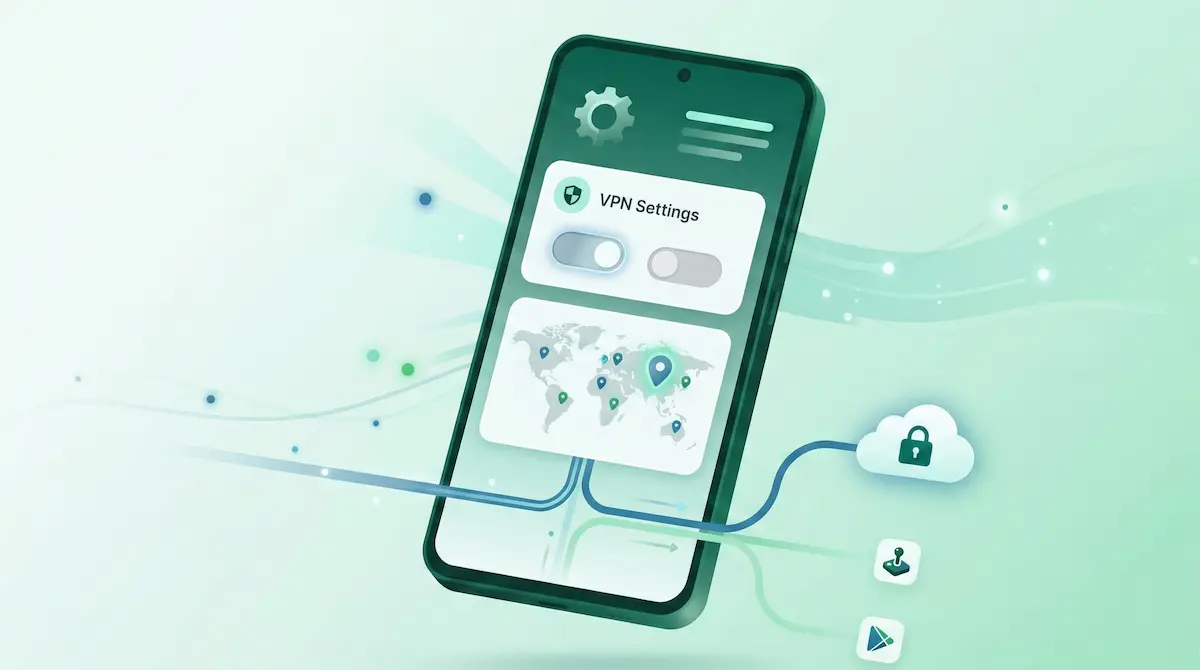
Setting VPN Android Terbaik: Panduan Praktis & Mudah (2026)
Aplikasi VPN modern di Android memang canggih, tapi terkadang menu pengaturannya terlalu banyak dan membingungkan. Bagi pengguna baru, rasanya mungkin seperti melihat panel kendali pesawat. Padahal kenyataannya, hanya ada 3-4 pengaturan yang benar-benar berpengaruh untuk penggunaan sehari-hari.
Pengaturan VPN yang optimal itu sebenarnya sederhana: pilih protokol yang tepat, hubungkan ke server yang pas, dan manfaatkan fitur Split Tunneling untuk aplikasi tertentu. Jika dasarnya sudah benar, internet akan lancar tanpa putus-nyambung.
Panduan ini dibuat agar kamu tidak perlu pusing memikirkan pengaturan rumit yang tidak perlu. Kita akan fokus pada konfigurasi “standar emas” yang bekerja dengan baik di 99% situasi.
Kita juga akan membahas kapan waktunya kamu perlu mengubah pengaturan ini: misalnya saat sedang di kafe dengan Wi-Fi yang lambat, berada di kampus dengan Wi-Fi yang banyak blokir, atau saat aplikasi m-banking mendadak tidak bisa dibuka karena mendeteksi VPN.
Ringkasan Singkat (TL;DR)
- Untuk harian, kamu hanya perlu memikirkan protokol, server, dan (terkadang) Split Tunneling.
- WireGuard wajib jadi pilihan pertama. Hanya ganti jika memang tidak mau terhubung.
- Selalu pilih server negara tetangga (Singapura biasanya paling cepat untuk Indonesia).
- Biarkan Split Tunneling mati dulu, kecuali ada aplikasi yang bermasalah.
- Wajib tahu: Setiap habis ganti pengaturan, putuskan (disconnect) lalu sambungkan ulang VPN-nya.
- Di Wi-Fi publik, login dulu di halaman web (landing page) SEBELUM menyalakan VPN.
- Jangan ganti semua pengaturan sekaligus kalau sedang error. Coba satu per satu saja.
Apa Maksud “Pengaturan VPN” di Android?
Kalau membicarakan pengaturan VPN di Android, kita membahas menu di dalam aplikasinya, bukan pengaturan HP yang terlalu teknis.
Yang paling krusial hanya ini:
Protokol
Bahasa yang dipakai HP kamu untuk berkomunikasi dengan server VPN. Berpengaruh ke kecepatan dan kemampuan menembus blokir.
Lokasi Server
Negara mana yang akan menjadi “topeng” IP kamu.
Split Tunneling
Fitur untuk memilah: mana aplikasi yang lewat VPN, mana yang langsung internet biasa.
Perilaku DNS
Bagaimana cara HP kamu mencari alamat website (agar google.com tidak salah alamat).
Optimasi Baterai
Tantangan utama VPN. Android suka mematikan VPN di latar belakang untuk hemat baterai kalau tidak diizinkan.
Buat 95% pengguna, yang penting cuma tiga teratas: protokol, server, dan split tunneling.
Pengaturan Rekomendasi (Pasti Stabil)
Pakai pengaturan ini, dijamin HP Android kamu aman dan koneksinya cepat.
Profil Ideal:
- Protokol: WireGuard
- Server: Wilayah Terdekat (Cari Singapore atau Indonesia kalau ada)
- Split Tunneling: Off (Semua lewat VPN)
- Private DNS (di Android): Otomatis
- Baterai: Matikan optimasi baterai (Unrestricted) buat aplikasi VPN kamu.
Kenapa ini pengaturan terbaik?
WireGuard Ringan, hemat baterai, dan sangat cepat. Buat 4G/5G atau IndiHome, ini juaranya.
Server Dekat Makin dekat servernya, makin kecil ping-nya. Main game atau scroll media sosial jadi tidak lag.
Split Tunneling Off Biar aman maksimal dulu. Kalau ada yang error, baru kita atur belakangan.
Baterai No Limit Android itu ketat sama aplikasi background. Kalau kamu tidak kasih izin “Unrestricted”, VPN bisa putus sendiri saat layar mati.
Memilih Protokol: WireGuard atau XRay?
Aplikasi VPN yang bagus pasti kasih pilihan. Di 2026, kamu cuma perlu tahu dua ini:
WireGuard
- Andalan untuk harian.
- Tidak bikin HP panas.
- Pindah dari Wi-Fi ke data seluler sangat mulus.
- Kekurangannya: Mudah dideteksi sama firewall canggih.
XRay (VLESS / Reality)
- Senjata rahasia buat menembus blokir internet positif atau firewall kantor.
- Menyamarkan trafik VPN jadi seperti browsing web biasa (https), jadi tidak dicurigai.
- Wajib pakai kalau Wi-Fi kantor atau kampus memblokir VPN biasa.
Panduan Praktis
Mulai pakai WireGuard. Ibarat naik jalan tol, lancar jaya.
Pindah ke XRay (VLESS/Reality) cuma kalau:
- VPN macet di status “Connecting…” terus.
- Kamu lagi di jaringan yang ketat (hotel, kampus, kantor pemerintah).
- Koneksi sering putus-putus atau RTO (Request Time Out).
Catatan: Ganti protokol itu buat kompatibilitas, bukan buat menambah kecepatan internet secara ajaib.
Cara Memilih Server Agar Tidak Lambat
Salah pilih server = internet lambat. Hukum fisika berlaku di sini.
Ikuti 3 aturan ini:
Aturan 1: Dekat itu Nikmat Kalau cuma butuh enkripsi/privasi, pilih Singapura (SG). Ping kecil, kecepatan mantap. Jangan ke Amerika kalau cuma mau buka web lokal.
Aturan 2: Coba Tetangga Lain Kalau server SG sedang down atau lambat, coba Jepang (JP) atau Australia (AU).
Aturan 3: Jangan Serakah Kalau koneksi putus, jangan ganti server DAN protokol barengan. Kamu tidak bakal tahu mana penyebabnya. Ganti server -> tes. Ganti protokol -> tes.
Kapan Harus Pakai Split Tunneling?
Fitur ini bikin kamu bisa punya dua jalur internet sekaligus: satu lewat VPN, satu langsung.
Berguna banget buat kasus spesifik:
M-Banking yang Sensitif Aplikasi bank seperti BCA atau Mandiri terkadang curiga kalau IP kamu tiba-tiba dari luar negeri. Masukkan aplikasi bank ke daftar Exclude biar dia akses internet langsung tanpa VPN.
Ojek Online & Maps Gojek atau Grab butuh lokasi akurat. Kalau VPN kamu IP-nya Amerika, pengemudi ojolnya akan bingung. Exclude saja.
Streaming Lokal Vidio atau Netflix Indo kadang memblokir IP VPN. Keluarkan dari VPN biar lancar nonton sinetron.
Mode “Kerja Doang” (Include) Kebalikannya: kamu bisa atur biar CUMA Slack dan Email kantor yang lewat VPN, sisanya (YouTube, IG) pakai internet biasa biar hemat bandwidth VPN.
Pengaturan Untuk Wi-Fi Publik & Hotel
Wi-Fi di kafe atau hotel sering ada jebakan: Captive Portal. Halaman login yang minta password atau persetujuan S&K.
Ini penyebab utama koneksi gagal.
Urutan yang Benar:
- Hubungkan ke Wi-Fi (VPN MATI DULU).
- Buka browser, coba buka web http apa saja (misal
neverssl.com). - Muncul halaman login hotel/kafe? Login dulu.
- Pastikan internet sudah jalan (coba buka Detik atau Kompas).
- Baru kemudian NYALAKAN VPN.
Kalau kamu menyalakan VPN sebelum login Wi-Fi, halaman loginnya akan terblokir dan kamu tidak akan dapat internet.
Trik Untuk Jaringan Ketat (Kantor/Kampus)
Admin IT kantor biasanya memblokir port VPN biar karyawan tidak bypass filter. WireGuard sering gagal di sini.
Solusinya:
- Langsung ganti ke XRay (VLESS/Reality). Teknik obfuscation-nya bikin trafik kamu terlihat seperti sedang buka web biasa, jadi lolos dari firewall (DPI).
- Coba server di negara yang umum (SG, US).
Tips Untuk Android TV
Pakai VPN di STB Android TV sama saja logikanya, tapi agak repot di remote.
Tips:
- Streaming butuh bandwidth besar: pakailah server terdekat (SG).
- Tidak usah rumit-rumit: WireGuard sudah paling benar buat di rumah.
- Di hotel pakai Mi Box / Fire Stick? Sama seperti di HP, selesaikan dulu urusan login Wi-Fi (mungkin butuh browser di TV), baru nyalakan VPN.
Di sini NimbusVPN enak banget, UI-nya ramah remote, tidak butuh mouse.
Kesalahan Umum yang Sering Terjadi
Hindari melakukan hal ini agar tidak pusing sendiri:
Ganti-ganti Pengaturan Secara Acak Ganti negara, protokol, DNS, split tunneling dalam 5 detik. Error? Tentu bingung mana sebabnya. Santai, coba satu per satu.
Jauh-jauh Amat Terhubung ke UK atau US padahal posisinya di Jakarta. Pasti lambat, kecuali memang mau nonton konten sana.
Lupa Reconnect Banyak pengaturan (terutama Split Tunneling) butuh VPN disconnect-connect ulang baru berefek.
Cara Mengatasi Jika Error
Kalau error, cek urutan ini:
1. Tulisan “Connected” tapi tidak bisa browsing
- Cek pengaturan Android: “Private DNS” nyala tidak? Matikan dulu (Off).
- Terjebak di login page Wi-Fi? Matikan VPN -> Login Wi-Fi -> Nyalakan VPN.
- Pindah server negara tetangga.
2. Wi-Fi Total Blokir
- Jurus pamungkas: Ganti protokol ke XRay VLESS.
- Lupakan jaringan (Forget Network) terus hubungkan ulang.
3. Satu Aplikasi Saja Tidak Bisa
- Masukkan ke Split Tunneling (mode Exclude).
- Hapus cache aplikasi itu di pengaturan Android (kadang dia menyimpan IP lama).
4. Putus-putus Terus
- Cari server paling dekat.
- Sinyal Wi-Fi buruk?
- Cek pengaturan baterai HP, jangan-jangan VPN-nya dimatikan sistem saat layar mati.
FAQ (Tanya Jawab)
Protokol mana yang paling bagus buat Android?
Buat harian: WireGuard. Cepat, hemat baterai. Buat menembus blokir ketat: XRay (VLESS/Reality).
Harus banget pakai server terdekat?
Iya, 95% kasus. Kecuali kamu mau “pura-pura” di negara lain buat buka konten yang diblokir region.
Split Tunneling bikin internet makin cepat?
Tidak secara langsung. Tapi kalau kamu keluarkan download berat dari VPN, beban enkripsi HP jadi berkurang, HP jadi lebih dingin.
Kenapa pakai 4G lancar, pakai Wi-Fi rumah lambat?
ISP rumahan kamu mungkin lagi throttling (membatasi) koneksi VPN atau port tertentu.
Perlu setting Private DNS Android?
Lebih baik set ke Otomatis. Kalau error “connected no internet”, coba set ke Off.
Pengaturan di Android TV beda tidak?
Sama saja. Cari protokol yang jalan (WireGuard/XRay), server dekat, dan Split Tunneling aplikasi streaming kalau perlu.
Kenapa NimbusVPN Cocok Untuk Ini
NimbusVPN didesain biar kamu tidak pusing sama istilah teknis yang rumit:
- Ada WireGuard buat kecepatan, ada XRay (VLESS) buat menembus tembok api.
- Split Tunneling mudah: tinggal centang aplikasi bank biar tidak bermasalah.
- Tampilan nyaman di Android TV (tidak butuh air mouse).
- Simpel: klik connect, jalan.
Kalau cari VPN yang pengaturannya pas, tidak kurang tidak lebih, cobain deh.
Download NimbusVPN di Google Play
Link Download
Baca Juga
- VPN Connect Tapi Tidak Ada Internet? Ini Solusinya
- Kenapa Wi-Fi Memblokir VPN & Cara Mengatasinya
- WireGuard vs XRay (VLESS): Bedanya Apa Sih?