
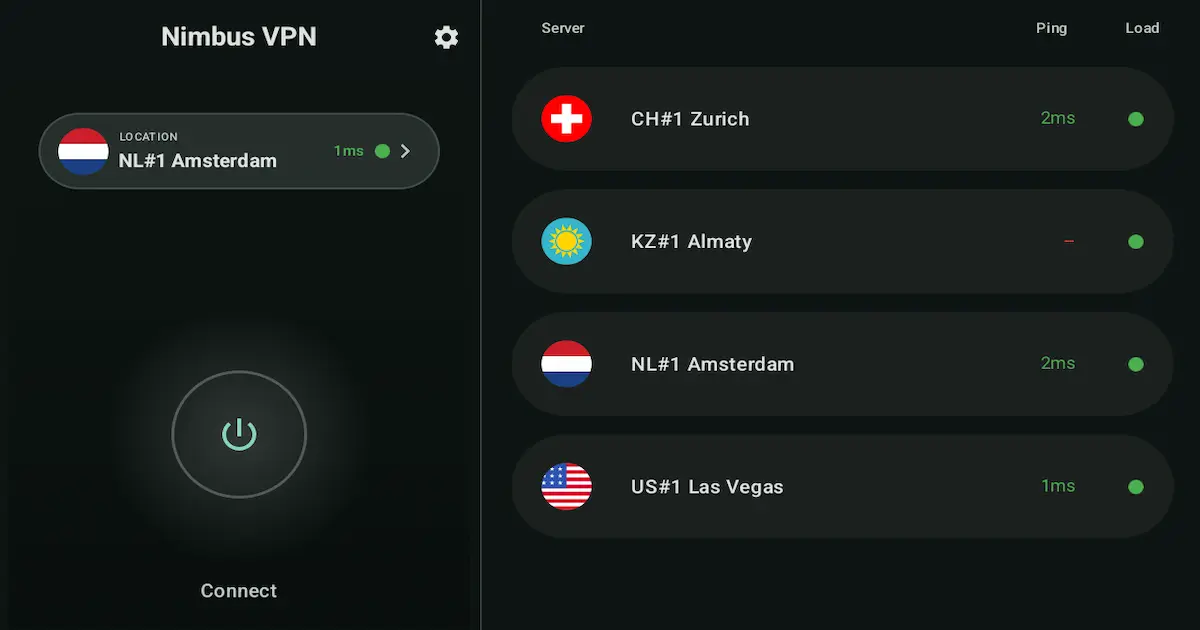
VPN para Android TV: Configuración, Consejos y Split Tunneling (Guia 2026)
Los dispositivos Android TV y Google TV son excelentes para disfrutar del streaming y las aplicaciones en pantalla grande, pero a menudo se conectan a redes que no puedes controlar (Wi-Fi de hoteles, routers de apartamentos compartidos, puntos de acceso públicos). Una VPN puede añadir privacidad, cifrar tu tráfico en redes compartidas y reducir los problemas en redes restrictivas o inestables.
Esta guía te muestra la configuración práctica: instálala, conéctate, elige un protocolo y usa Split Tunneling para que tu experiencia en la TV siga siendo fluida.
Tabla de Contenidos
- Resumen rápido
- ¿Por qué usar una VPN en Android TV en 2026?
- Lo que necesitas antes de empezar
- Paso a paso: Configuración de VPN en Android TV
- ¿Qué protocolo debo usar?
- Consejos diarios
- Cómo ayuda NimbusVPN
- Solución de problemas (Troubleshooting)
- Preguntas frecuentes (FAQ)
- CTA
- Artículos relacionados
Resumen Rápido
- Instala una aplicación VPN directamente en tu Android TV desde Google Play.
- Aprueba el permiso de la VPN la primera vez; luego conectarse será cuestión de un clic.
- Elige un servidor cercano; si notas lentitud, prueba otra ubicación cercana.
- Usa Split Tunneling para enrutar solo las aplicaciones seleccionadas a través de la VPN.
- Comienza con WireGuard; cambia a XRay (VLESS/Reality) si la red es restrictiva.
- Soluciona la mayoría de los problemas ajustando la hora/fecha, pasando páginas de inicio de sesión de Wi-Fi o configurando el DNS.
- NimbusVPN es compatible con Android TV, Split Tunneling y dos protocolos: WireGuard y XRay.
¿Por qué usar una VPN en Android TV en 2026?
Una VPN (Red Privada Virtual) crea un “túnel” seguro entre tu dispositivo y un servidor VPN. Es como guardar tu tráfico de internet en un sobre cifrado antes de que abandone tu televisor.
Una VPN en Android TV te ayuda con:
- Privacidad en Wi-Fi compartido: los hoteles y redes públicas no son privados por defecto.
- Conexiones más seguras en redes abiertas: el cifrado ayuda a reducir el espionaje casual.
- Usar tus aplicaciones habituales al viajar: las aplicaciones pueden comportarse de forma distinta en redes nuevas.
- Restricciones generales de red: algunas redes bloquean o limitan cierto tráfico.
Lo que necesitas antes de empezar
Una lista rápida antes de instalar nada:
- Un dispositivo Android TV / Google TV.
- Una conexión a internet estable (Wi-Fi o cable Ethernet).
- Acceso a la Google Play Store en tu televisor.
Si tu dispositivo no tiene Google Play (común en decodificadores no certificados), este método puede no funcionar. Un dispositivo certificado para Android TV es la opción más sencilla.
Paso a paso: Configuración de VPN en Android TV
Resumen: haz esto una vez, luego funcionará siempre.
Paso 1: Instalar NimbusVPN desde Google Play
- En tu Android TV, abre Google Play Store.
- Busca NimbusVPN.
- Selecciona la aplicación y elige Instalar.
- Ábrela desde tu fila de Aplicaciones.
Consejo: Si te cuesta escribir con el mando, usa el control por voz o la app móvil de Google TV como teclado remoto.
Paso 2: Primer inicio y permisos
- Abre NimbusVPN.
- Cuando Android te pida permiso para permitir una conexión VPN, elige Permitir / Aceptar.
Este es el permiso estándar de Android. Permite a la aplicación dirigir tu tráfico a un túnel seguro.
Paso 3: Elegir un servidor (cómo escoger el correcto)
- Para navegación diaria / privacidad: elige un servidor cercano a tu ubicación real.
- Para viajar: elige un servidor cerca de tu región de origen para mantener la experiencia de tus aplicaciones.
- Si está lento: prueba otra ubicación cercana (no salgas de tu continente a menos que sea estrictamente necesario).
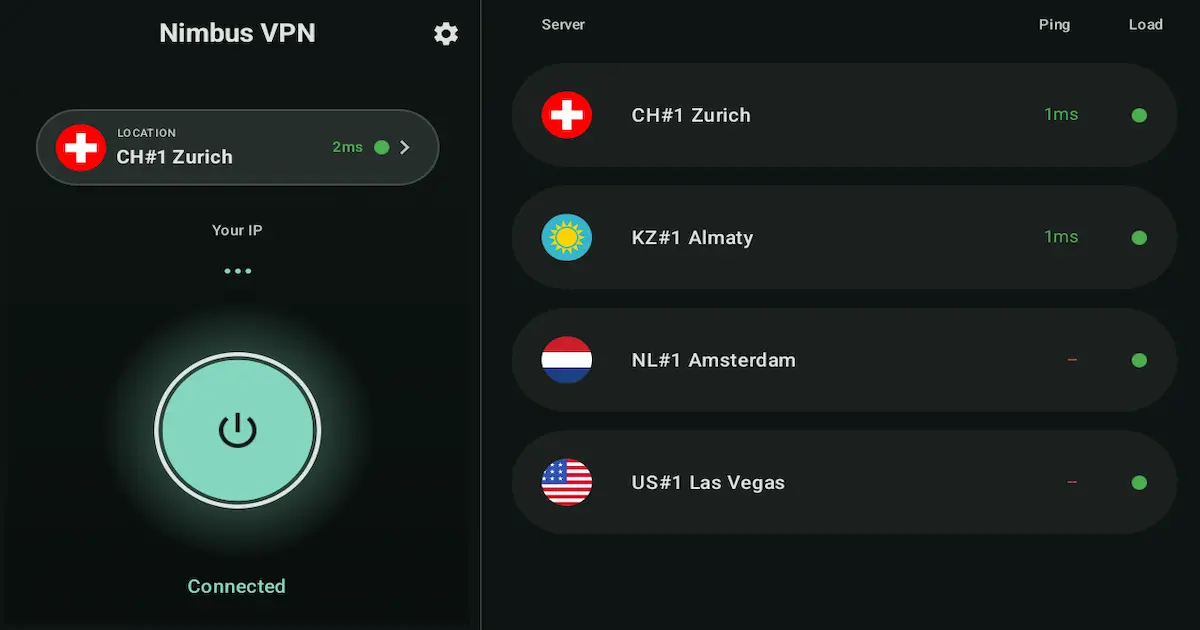
Paso 4: Conectar y desconectar
Para conectarte:
- Abre NimbusVPN.
- Confirma el servidor.
- Selecciona Conectar (Connect) y espera el “Conectado”.
Para desconectarte:
- Abre NimbusVPN.
- Selecciona Desconectar (Disconnect).
Paso 5: Split Tunneling en la TV (explicación y presets)
El Split Tunneling significa que: algunas aplicaciones usan la VPN, y otras no.
Es como un “repartidor de rutas”: solo las apps que elijas pasaran por el túnel cifrado.
Por qué importa en Android TV:
- Varias aplicaciones de video funcionan mejor sin VPN.
- Las TV Box lentas sufren menos si envías solo el tráfico esencial por la VPN.
- Mantiene tu configuración estable.
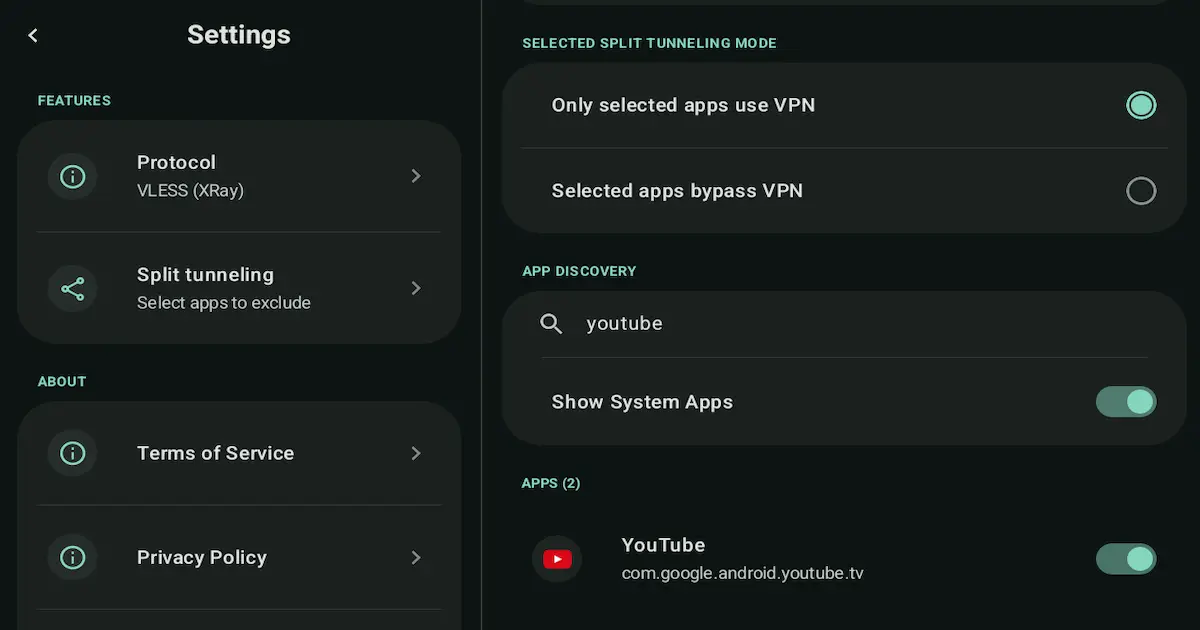
Dos presets de uso frecuente
Preset A — “VPN solo para una aplicación” (El más confiable)
Cuando necesitas la VPN para un uso exacto y quieres el resto normal.
- Modo Split Tunneling: Solo apps seleccionadas (Include)
- Añadir: Una sola aplicación
- Resto: Fuera de la VPN
Preset B — “Excluir una aplicación problemática” (Solución rápida)
Todo va de maravilla, pero una app (como Netflix) no funciona con la VPN puesta.
- Modo Split Tunneling: Excluir apps seleccionadas (Exclude)
- Añadir: La aplicación problemática
- Resto: Usa VPN
Modo de ajuste: Abre Configuraciones (Settings) > Split Tunneling > Selecciona Modo > Activa la app > Reconecta la VPN.
¿Qué protocolo debo usar? (WireGuard vs XRay)
NimbusVPN admite dos protocolos: WireGuard y XRay (VLESS/Reality).
- WireGuard: A menudo la opción más simple y veloz en redes de hogar.
- XRay (VLESS/Reality): Fundamental cuando la red es súper restrictiva y un acercamiento VPN clásico sufre rechazo.
Regla de oro:
- Inicia con WireGuard.
- Cambia a XRay (VLESS/Reality) si WireGuard no logra conectarse, o notas intermitencias graves en una red bloqueada.
Consejos diarios para un VPN sin fricciones
- Prefiere el cable Ethernet si está en tus posibilidades (evita caídas de Wi-Fi).
- Abraza el Split Tunneling en lugar de forzar todos los gigabytes de las series de TV 4K por el VPN.
- Reinicia la TV box si todo se estanca tras un fin de semana.
- Evita mezclar VPN con DNS raros en las opciones ocultas de tu televisor simultáneamente, la limpieza ayuda.
Cómo ayuda NimbusVPN
NimbusVPN está creado partiendo del confort y usabilidad para ser operado desde el sofá:
- Soporte total Android TV apto al mando a distancia.
- Split Tunneling muy amigable para dividir cargas de datos.
- Dos protocolos: WireGuard (Bajo peso) y XRay (Rompe-bloqueos).
Solución de problemas (Troubleshooting)
1) “Falló la conexión”
- Confirma que haya internet sin VPN (abre YouTube).
- Reinicia la Wi-Fi o la TV box desconectándola del enchufe.
- Cambia de protocolo: WireGuard ↔ XRay (VLESS/Reality).
2) Conecta, pero no carga nada
- Comprueba que Fecha y Hora estén en automático.
- Apaga el Private DNS (DNS Privado) en tu Android TV.
3) Baja velocidad
- Usa Ethernet o una banda Wi-Fi 5 GHz.
- Usa un servidor cercano.
- Aplica el Split Tunneling (Preset A) sobre esa única app exigente.
4) La App de Streaming se abre pero no da el video
- Es normal. Añádela a la lista de Excluir (Exclude) en tu Split Tunnel. Ya no dará bloqueos territoriales VPN.
5) Hotel Wi-Fi Captive Portal me detiene
- Apaga VPN primero e inicia sesión con tu código de habitación en el Safari/Chrome in-app del Hotel. Cuando internet fluya bien, prendes el VPN de nuevo encima.
Preguntas y respuestas (FAQ)
¿Se puede poner una VPN directo en la TV?
Sí, en casi todos los equipos Google TV o Android TV certificados de la última década usando la Google Play Store.
¿Un VPN mejorará la carga de video en TV?
Casi nunca por arte de la tecnología criptográfica; la VPN protege pero añade latencia. Úsalo como filtro o para re-vincular de región una plataforma.
¿Batería o Procesador se dañan?
Las Android TVs conectadas a la corriente no tienen estos dilemas energéticos, mas si son equipos muy modestos (baratos), abusa del Split Tunnel para no fatigar las memorias RAM con criptografía intensa 24/7.
CTA
Consigue NimbusVPN en Google Play y vuelve seguro hasta viendo la tele en tus próximas vacaciones con todos los trucos y protocolos en la mano.
Obtener NimbusVPN en Google Play
Políticas de Privacidad anexadas debidamente en nuestro marco digital.
Artículos relacionados a leer de inmediato
- WireGuard frente a XRay (VLESS/Reality): Guía de Combate Android TV (2026)
- Cómo sobrevivir al WiFi Restringido en Hoteles y viajes internacionales (2026)