
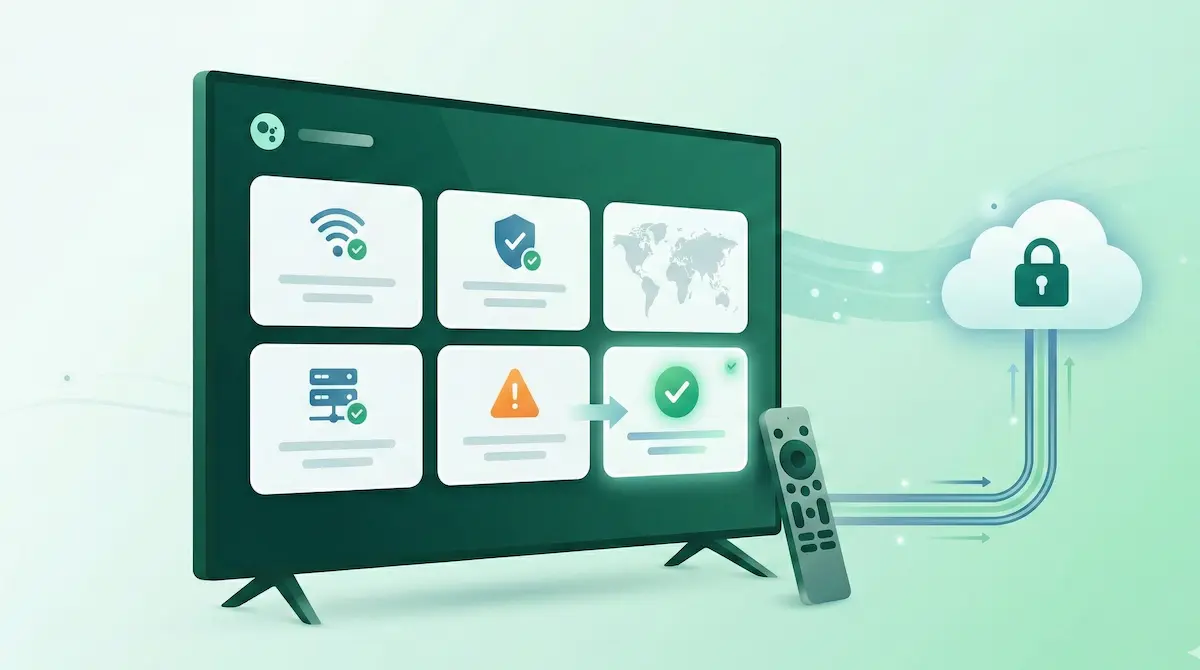
VPN para Android TV: Guía de solución de problemas (2026)
Una VPN puede funcionar muy bien en Android TV, pero solucionar problemas aquí es distinto que en un teléfono. La interfaz se maneja con mando, los menús del sistema a veces están ocultos y muchos TV Box funcionan con versiones antiguas de Android con un comportamiento de red inusual.
La mayoría de los problemas con VPN en Android TV siguen algunos patrones: la VPN está conectada pero nada carga; la app de VPN no aparece en la Play Store; el streaming no funciona; o la conexión se cae constantemente en WiFi.
Esta guía es práctica y directa. Empezarás con un checklist de diagnóstico de un minuto, y luego seguirás las soluciones según el síntoma.
Si usas NimbusVPN, tienes dos opciones de protocolo (WireGuard y XRay (VLESS/Reality)), además de Split Tunneling y soporte para Android TV. Estas herramientas ayudan a probar la compatibilidad, pero la lógica de solución de problemas es aplicable en general.
Resumen rápido
- Primero, asegúrate de que internet funcione sin VPN.
- Reconecta el WiFi y reinicia el TV Box una vez (soluciona estados colgados).
- Comienza con la ubicación de servidor más cercana.
- Si la red es restrictiva (hotel, residencia), prueba a cambiar de protocolo (WireGuard ↔ XRay (VLESS/Reality)).
- Si las apps de streaming fallan, el Split Tunneling suele ser más efectivo que cambiar de servidor.
- Si la app VPN no está en Play Store, verifica la certificación de Google Play en el dispositivo.
- Cambia una variable a la vez (servidor O protocolo O lista de split tunneling).
Por qué la VPN se comporta diferente en Android TV
Los dispositivos Android TV no son solo “teléfonos grandes”. Varias diferencias afectan al comportamiento de la VPN:
- Pilas de red varían por dispositivo. Muchos TV Box usan versiones personalizadas de Android o antiguas, y los drivers WiFi pueden ser inestables.
- Redes domésticas compartidas. Los TV suelen estar lejos del router, con señal WiFi débil o compartiendo ancho de banda con muchos dispositivos.
- Limitaciones del TV Box. Algunos dispositivos tienen memoria limitada o gestión de fondo agresiva, lo que puede congelar apps.
- Interfaz con mando. Acciones simples como abrir un navegador para verificar un portal cautivo pueden ser difíciles.
- Entornos WiFi restrictivos. Hoteles y redes de invitados a menudo usan filtrado o portales cautivos que afectan a los túneles VPN.
El resultado es predecible: una configuración VPN que funciona en tu teléfono puede requerir ajustes en tu TV.
Checklist de diagnóstico rápido (Test de 1 minuto)
Haz esto antes de cambiar configuraciones:
-
Desconecta la VPN. Abre una app que necesite internet (YouTube, navegador). Asegúrate de tener internet sin VPN.
-
Reconecta el WiFi. Apaga y enciende el WiFi o reconecta a la red.
-
Reinicia el Android TV. Reinicia el TV Box (o desconecta/conecta la corriente). Esto limpia muchos estados de red colgados.
-
Reconecta la VPN.
-
Prueba otra ubicación de servidor (cercana). Si el primer servidor falla, prueba la segunda opción más cercana antes de ir a servidores lejanos.
Si algo funciona tras estos pasos, probablemente fue un problema temporal de WiFi o estado de red.
Problemas comunes de VPN en Android TV
VPN conectado pero sin internet en Android TV
Esto suele significar que el túnel VPN está activo, pero el tráfico no pasa. En Android TV, causas comunes son conflictos de DNS, portales cautivos o WiFi restrictivo.
Soluciones (prueba en orden):
- Desconecta VPN, verifica internet normal, reconecta.
- Prueba ubicación de servidor cercana, luego otra.
- Cambia protocolo (WireGuard ↔ XRay (VLESS/Reality)).
- Reinicia TV Box y reconecta WiFi.
Si solo pasa en una red (ej. WiFi de hotel), la red es probablemente restrictiva.
La app VPN no aparece en Play Store
En Android TV, el catálogo de Play Store depende mucho de la certificación y compatibilidad del dispositivo.
Por qué sucede:
- Dispositivo no certificado por Google Play (apps ocultas).
- Dispositivo con versión personalizada de Android.
- Región de Play Store o tipo de dispositivo limitan visibilidad.
Soluciones prácticas:
- Verifica si el dispositivo está certificado (ajustes de Play Store).
- Actualiza Play Store y sistema.
- Si instalaste la app en otro dispositivo con la misma cuenta Google, mira en “Mis aplicaciones” en el TV.
- Si no está certificado, Play Store seguirá limitado.
Nota: problemas de certificación son del dispositivo, no del protocolo VPN.
La VPN no logra conectar
Si la VPN nunca llega a estado “conectado” estable, el problema suele ser estabilidad WiFi, política de red o incompatibilidad de protocolo.
Soluciones:
- Prueba primero ubicación cercana.
- Cambia protocolo:
- WireGuard en redes normales.
- XRay (VLESS/Reality) en redes restrictivas.
- Reconecta WiFi y reinicia TV Box.
- Prueba con otra red (hotspot móvil) para confirmar si es el WiFi.
Si funciona con hotspot pero no con tu WiFi, céntrate en restricciones del router.
Apps de streaming fallan con VPN activada
Las apps de streaming son sensibles al enrutamiento y cambios de IP. En TV, esto se ve como carga infinita o errores.
Soluciones:
- Usa Split Tunneling:
- Excluye la app de streaming (directo a internet), o
- Incluye solo apps específicas en la VPN.
- Borra caché de la app de streaming y reinicia.
- Si estás en red restrictiva, prueba cambiar protocolo.
El Split Tunneling suele ser más efectivo que cambiar servidores muchas veces.
Desconexiones frecuentes de la VPN
Caídas suelen indicar WiFi inestable, señal débil o router saturado.
Soluciones:
- Acerca el TV Box al router o usa banda WiFi más fuerte.
- Reinicia router y TV Box.
- Elige servidor cercano.
- Cambia protocolo si pasa solo en cierta red (ej. hotel).
Si pasa sin VPN, soluciona primero el WiFi.
La VPN funciona en el teléfono pero no en Android TV
Común y con explicación simple: diferente comportamiento WiFi, versiones de Android y límites de apps.
Soluciones:
- Asegúrate de que el TV use la misma red WiFi.
- Reinicia TV Box y reconecta WiFi.
- Prueba servidor cercano.
- Cambia protocolo si la red es restrictiva.
- Si una app falla, usa Split Tunneling.
Los teléfonos suelen tener mejores antenas WiFi que los TV Box.
Elección de protocolo en Android TV
La mayoría de usuarios solo necesita una regla simple.
WireGuard
- Buena opción por defecto en redes domésticas.
- Estable con configuración simple.
XRay (VLESS/Reality)
- A veces más compatible en redes restrictivas (hoteles, residencias).
- Útil si WireGuard no conecta o se cae.
Guía práctica:
- Empieza con WireGuard.
- Cambia a XRay (VLESS/Reality) si la red parece restrictiva o la conexión falla.
Split Tunneling en Android TV
Split Tunneling permite elegir qué apps usan la VPN. En Android TV es muy útil cuando solo una app falla.
Escenarios comunes:
- Mantener una app específica dentro de la VPN.
- Mantener apps de streaming fuera de la VPN para evitar problemas.
- Diagnóstico: ajustar enrutamiento para una app, reconectar, probar.
Empieza cambiando el enrutamiento solo para una app.
WiFi de hotel o viaje con Android TV
El WiFi de hotel añade dificultades:
- Portales cautivos pueden requerir navegador.
- Redes pueden limitar tráfico VPN.
- Routers inestables.
Consejos:
- Conecta al WiFi del hotel y completa el login antes de activar VPN.
- Si el portal cautivo reaparece, desconecta VPN, reloguea, reconecta.
- Si bloquean VPN, prueba XRay (VLESS/Reality).
- Prueba con hotspot móvil para confirmar si es el WiFi del hotel.
Consejos de rendimiento para Android TV
Hábitos pequeños ayudan:
- Elige servidores cercanos primero.
- Reinicia el TV Box periódicamente.
- No cambies múltiples ajustes a la vez.
- Prueba VPN en otra red para aislar problemas.
- Si hay muchos dispositivos, reinicia el router.
Preguntas frecuentes
¿Por qué VPN conecta pero nada carga en Android TV?
A menudo el túnel conecta, pero DNS o restricciones de red bloquean tráfico. Prueba servidor cercano, cambia protocolo y reinicia TV Box.
¿Puede Android TV bloquear conexiones VPN?
Android TV no suele bloquear VPN, pero la red WiFi o la versión del dispositivo pueden limitar la compatibilidad.
¿Por qué funciona en mi teléfono y no en el TV?
Los TV Box tienen hardware WiFi y versiones de Android diferentes. La señal y restricciones les afectan más.
¿Debo cambiar protocolo VPN en Android TV?
Sí, si no conecta o se cae. Empieza con WireGuard y prueba XRay (VLESS/Reality) en redes restrictivas.
¿El WiFi del hotel puede bloquear la VPN en Android TV?
Sí. Portales cautivos y redes restrictivas pueden interferir. Completa el login primero.
¿Todos los dispositivos Android TV soportan apps VPN?
No siempre. Algunos no certificados por Google Play pueden ocultarlas.
¿Por qué fallan apps de streaming con VPN?
Son sensibles al enrutamiento VPN. Split Tunneling puede ayudar excluyéndolas.
¿Ayuda reiniciar Android TV con problemas de VPN?
A menudo sí. Limpia estados de red temporales.
Cómo ayuda NimbusVPN
NimbusVPN ofrece herramientas prácticas para Android TV:
- Soporta WireGuard y XRay (VLESS/Reality).
- Incluye Split Tunneling para gestionar apps.
- Funciona en Android TV con interfaz de mando.
- Configuración simple: conecta, prueba, ajusta una variable.
- Útil para privacidad en redes compartidas.
Si necesitas una VPN para Android TV que permita cambiar protocolos y enrutamiento, NimbusVPN es una opción práctica.
Descargar NimbusVPN en Google Play
Artículos relacionados
- Guía de configuración VPN para Android TV
- WireGuard vs XRay (VLESS/Reality) en Android
- VPN no funciona en WiFi (guía de solución de problemas para Android)